Gỡ ứng dụng và xem lại tệp còn sót
MintDisk liệt kê các ứng dụng cùng dữ liệu chúng lưu trong thư mục Library, để bạn thấy app để lại gì và chọn những gì sẽ xoá cùng.
Quét luôn miễn phí. Dọn dẹp và xóa có trong bản dùng thử miễn phí 7 ngày và trong Pro.
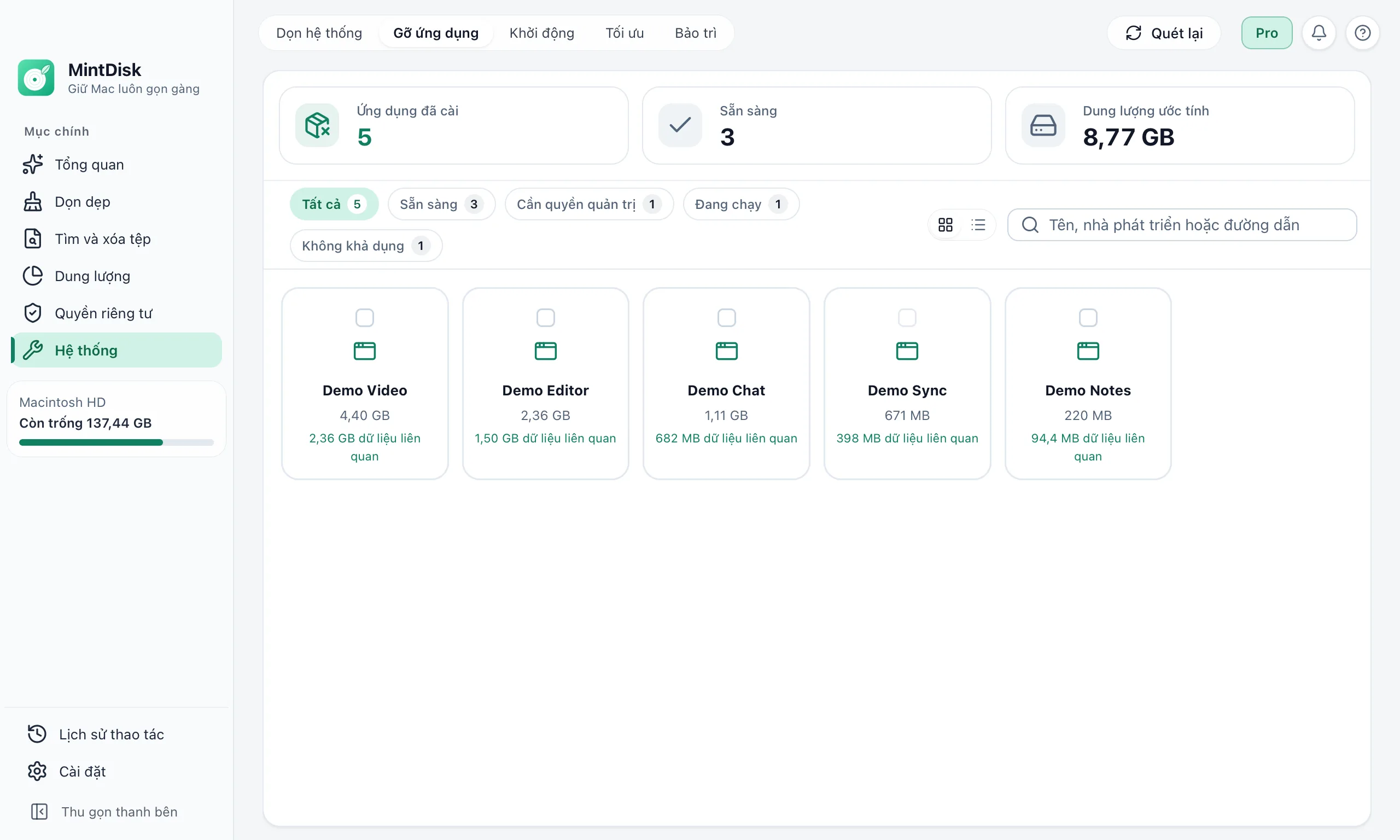
Cách công cụ gỡ ứng dụng cho Mac hoạt động
- 1
Quét ứng dụng
MintDisk liệt kê các app trong Applications và trong thư mục Applications của riêng bạn, kèm dung lượng và lần dùng gần nhất. Ứng dụng hệ thống của Apple được bảo vệ.
- 2
Xem dữ liệu liên quan
Với mỗi app, bạn thấy bộ nhớ đệm, nhật ký, trạng thái đã lưu và cài đặt nằm dưới mã nhận dạng gói (bundle identifier) của app. Bộ nhớ đệm và nhật ký được chọn sẵn; các thư mục có thể chứa dữ liệu của bạn, như Application Support, để bạn tự quyết định.
- 3
Gỡ cài đặt
MintDisk chuyển app và dữ liệu bạn đã chọn vào Thùng rác. Nếu app đang mở, bạn có thể thoát nó ngay trong MintDisk.
Khi nào nên dùng
App bạn không còn dùng
App lớn chỉ dùng thử một lần vẫn chiếm chỗ, và bộ nhớ đệm của nó cũng vậy.
Cài lại app từ đầu
Gỡ app cùng bộ nhớ đệm và trạng thái đã lưu trước khi cài lại.
App có bộ nhớ đệm lớn
App video, thiết kế và chat có thể giữ hàng gigabyte bộ nhớ đệm bên cạnh chính app.
Cần biết
- Dữ liệu liên quan được tìm theo mã nhận dạng gói của app trong thư mục Library: Caches, Application Support, Preferences, Logs, Saved Application State, Containers, WebKit và HTTPStorages. Tệp app lưu ở nơi khác hoặc dưới tên khác sẽ không được liệt kê.
- App cần quyền quản trị không thể vào Thùng rác. Khi Khu vực khôi phục bật, MintDisk chuyển chúng vào đó sau khi macOS hỏi mật khẩu; khi tắt, chúng bị xóa vĩnh viễn.
- Ứng dụng hệ thống của Apple và mọi thứ trong /System không bao giờ bị gỡ.
Câu hỏi thường gặp
MintDisk có gỡ ứng dụng sạch hoàn toàn không?
MintDisk gỡ app và dữ liệu app lưu dưới mã nhận dạng gói trong thư mục Library, sau khi bạn xem lại. Tệp app lưu ở nơi khác hoặc dưới tên khác sẽ không được tìm thấy, nên MintDisk không hứa gỡ sạch hoàn toàn.
App đã gỡ sẽ đi đâu?
Mặc định vào Thùng rác. Nếu bạn chọn Xóa vĩnh viễn, các tệp nằm trong Khu vực khôi phục khi bản dùng thử hoặc bản quyền còn hiệu lực, mặc định 30 ngày (1 đến 90 ngày, chỉnh trong Lịch sử › Khu vực khôi phục). App cần quyền quản trị vào Khu vực khôi phục sau khi bạn nhập mật khẩu máy Mac, hoặc bị xóa vĩnh viễn khi tính năng này tắt.
Tôi có mất cài đặt hay tài liệu không?
Các thư mục có thể chứa dữ liệu của bạn, như Application Support, Preferences và Containers, không được chọn trừ khi bạn tự đánh dấu. Tài liệu bạn lưu ở nơi khác không bị động tới.
Công cụ gỡ ứng dụng có miễn phí không?
Quét và xem app cùng dữ liệu của chúng là miễn phí. Gỡ cài đặt cần bản dùng thử miễn phí 7 ngày hoặc bản quyền Pro.
Khám phá thêm
Dùng thử trên Mac của bạn
MintDisk chạy trên macOS 12 trở lên, trên cả Mac Apple silicon và Intel. Bắt đầu dùng thử 7 ngày ngay trong ứng dụng, không cần thẻ.