Odinstaluj aplikacje i przejrzyj pozostałe pliki
MintDisk wyświetla Twoje aplikacje wraz z danymi, które przechowują w folderze Library, dzięki czemu widzisz, co aplikacja po sobie zostawia, i decydujesz, co usunąć razem z nią.
Skanowanie jest darmowe. Czyszczenie i usuwanie są dostępne w darmowym 7-dniowym okresie próbnym oraz w Pro.
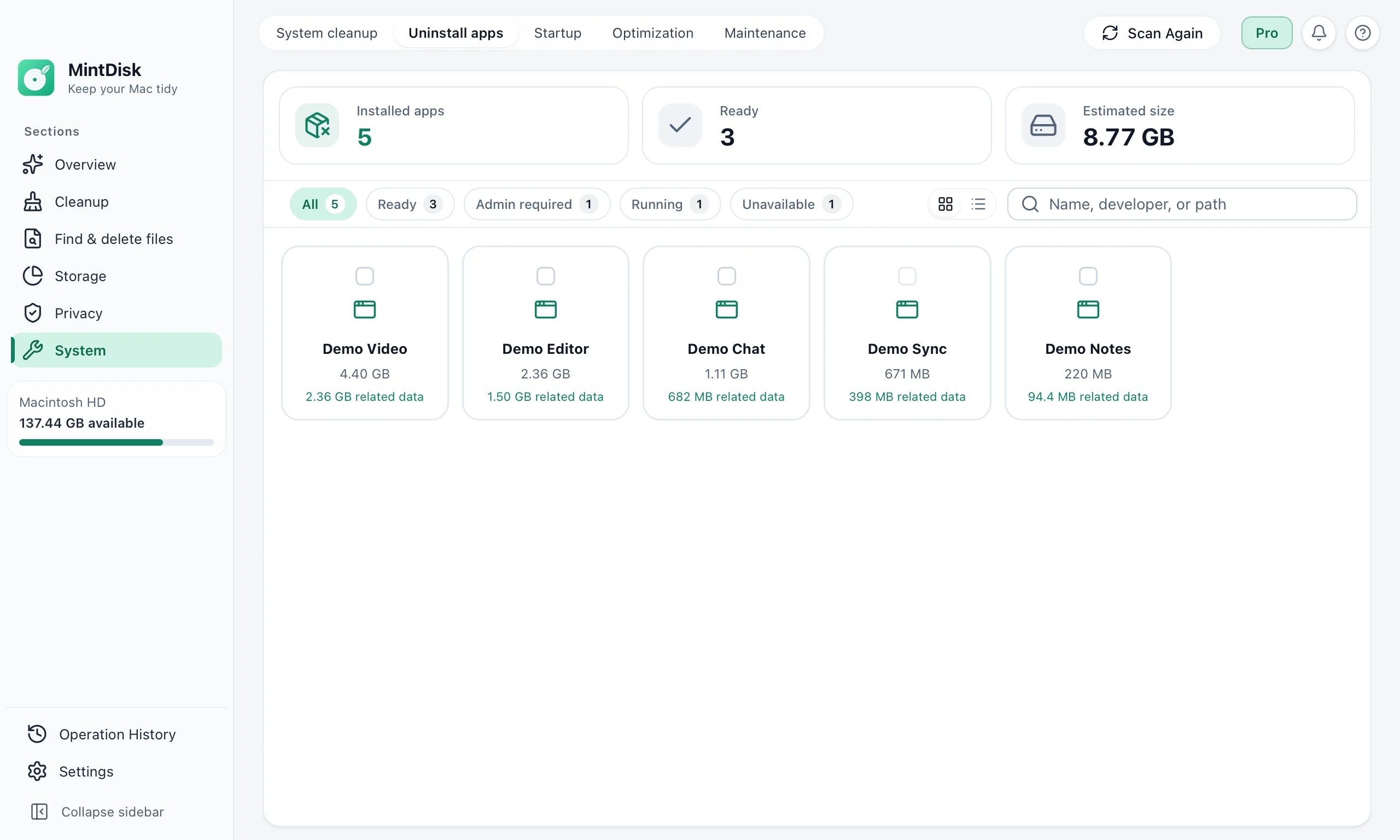
Jak działa deinstalator aplikacji dla Maca
- 1
Przeskanuj aplikacje
MintDisk wyświetla aplikacje z folderu Aplikacje i z Twojego własnego folderu Aplikacje, wraz z ich rozmiarem i datą ostatniego użycia. Systemowe aplikacje Apple są chronione.
- 2
Przejrzyj powiązane dane
Dla każdej aplikacji widzisz pamięć podręczną, logi, zapisany stan i ustawienia przechowywane pod jej identyfikatorem pakietu. Pamięć podręczna i logi są zaznaczone; o folderach, które mogą zawierać Twoje własne dane, takich jak Application Support, decydujesz Ty.
- 3
Odinstaluj
MintDisk przenosi aplikację i wybrane dane do Kosza. Jeśli aplikacja jest otwarta, możesz najpierw zamknąć ją z poziomu MintDisk.
Kiedy się przydaje
Aplikacje, których już nie używasz
Duże aplikacje, które raz wypróbowałeś, wciąż zajmują miejsce – podobnie jak ich pamięć podręczna.
Nowy start dla aplikacji
Usuń aplikację razem z jej pamięcią podręczną i zapisanym stanem przed ponowną instalacją.
Aplikacje z dużą pamięcią podręczną
Aplikacje do wideo, projektowania i komunikacji mogą trzymać gigabajty pamięci podręcznej obok samej aplikacji.
Warto wiedzieć
- Powiązane dane są wyszukiwane według identyfikatora pakietu aplikacji w folderze Library: Caches, Application Support, Preferences, Logs, Saved Application State, Containers, WebKit i HTTPStorages. Pliki, które aplikacja przechowuje gdzie indziej lub pod inną nazwą, nie są wyświetlane.
- Aplikacje wymagające uprawnień administratora nie mogą trafić do Kosza. Gdy Obszar odzyskiwania jest włączony, MintDisk przenosi je tam po potwierdzeniu hasła w macOS; gdy jest wyłączony, aplikacje te są usuwane trwale.
- Systemowe aplikacje Apple i wszystko w /System nigdy nie są usuwane.
Pytania i odpowiedzi
Czy MintDisk całkowicie odinstalowuje aplikacje?
Usuwa aplikację i dane, które przechowuje ona pod swoim identyfikatorem pakietu w folderze Library – najpierw je przeglądasz. Pliki, które aplikacja zapisuje gdzie indziej lub pod inną nazwą, nie są znajdowane, więc MintDisk nie obiecuje całkowitego usunięcia.
Gdzie trafiają odinstalowane aplikacje?
Domyślnie do Kosza. W przypadku wybrania trwałego usunięcia pliki trafiają do Obszaru odzyskiwania na czas aktywności wersji próbnej lub licencji — domyślnie na 30 dni (zakres od 1 do 90 dni konfigurowany w Historia › Obszar odzyskiwania). Aplikacje wymagające uprawnień administratora trafiają do Obszaru odzyskiwania po podaniu hasła do Maca lub są usuwane na stałe, jeśli funkcja jest nieaktywna.
Czy stracę ustawienia lub dokumenty?
Foldery, które mogą zawierać Twoje własne dane, takie jak Application Support, Preferences i Containers, nie są zaznaczane, dopóki sam ich nie zaznaczysz. Dokumenty przechowywane gdzie indziej nie są ruszane.
Czy deinstalator aplikacji jest darmowy?
Skanowanie i przeglądanie aplikacji oraz ich danych jest darmowe. Odinstalowywanie wymaga darmowego 7-dniowego okresu próbnego lub licencji Pro.
Odkrywaj dalej
Wypróbuj na swoim Macu
MintDisk działa na macOS 12 lub nowszym, na Makach z Apple Silicon i Intel. Rozpocznij 7-dniowy okres próbny w aplikacji, bez karty.