Mac에서 큰 파일 찾기
MintDisk는 디스크나 선택한 폴더에서 가장 큰 파일을 유형별로 묶어 보여 주므로, 무엇을 남길지 직접 결정할 수 있습니다.
스캔은 무료입니다. 정리와 삭제는 7일 무료 체험과 Pro에 포함됩니다.
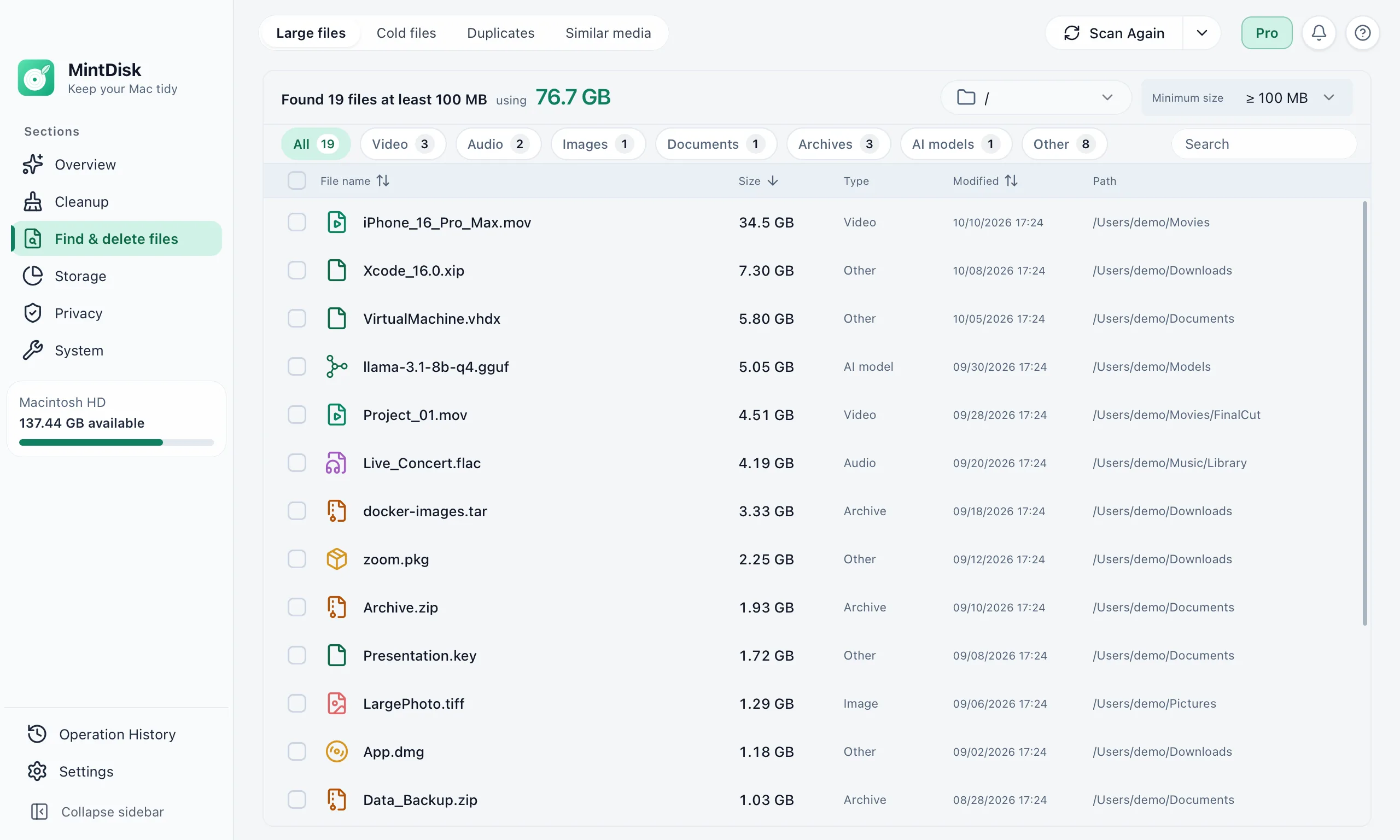
Mac용 대용량 파일 찾기 사용 방법
- 1
위치와 최소 크기 선택
디스크 전체나 여러 폴더를 한 번에 스캔하세요. 최소 크기는 기본 100 MB이며 50 MB, 500 MB, 1 GB 또는 5 GB로 설정할 수 있습니다.
- 2
필터링 및 정렬
동영상, 오디오, 이미지, 문서, 압축 파일 또는 AI 모델만 표시하고, 이름으로 검색하고, 크기·이름·날짜순으로 정렬하세요.
- 3
검토 후 제거
Quick Look으로 파일을 미리 보거나 Finder에서 확인하세요. 선택한 파일은 기본적으로 휴지통으로 이동하며, 스캔 후 변경된 파일은 건너뜁니다.
이럴 때 유용합니다
오래된 동영상과 녹화 파일
화면 녹화, 내보낸 파일, 카메라 동영상은 Mac에서 가장 큰 파일인 경우가 많습니다.
다운로드 폴더에 남은 설치 파일
앱을 설치한 후 더 이상 필요 없는 디스크 이미지, 패키지, 압축 파일.
몇 달 동안 열지 않은 파일
콜드 파일 탭은 30~365일 동안 사용하지 않은 큰 파일을 찾아 ZIP으로 압축하거나 옮기거나 삭제할 수 있습니다.
알아 두세요
- 최소 크기는 미리 정해진 값 중에서 선택하며, 직접 입력할 수는 없습니다.
- 빠른 스캔은 Spotlight를 사용하므로 아직 색인되지 않은 파일을 놓칠 수 있습니다. 모든 폴더를 확인하려면 전체 스캔을 실행하세요.
- 한 번의 스캔에 최대 2,000개 파일이 표시됩니다.
- /bin, /usr 같은 시스템 폴더는 절대 표시되지 않습니다.
자주 묻는 질문
대용량 파일 찾기는 무료인가요?
네. 스캔과 목록 보기는 체험이 끝난 후에도 무료입니다. 파일 삭제, 이동, 압축에는 7일 무료 체험 또는 Pro 라이선스가 필요합니다.
삭제한 파일은 어디로 가나요?
기본적으로 휴지통으로 이동합니다. '영구 삭제'를 선택하면 MintDisk가 다시 확인하며, 체험판 또는 라이선스가 활성화되어 있는 동안 복원할 수 있도록 파일을 복구 영역에 30일 동안(기록 › 복구 영역에서 1~90일 설정 가능) 보관합니다.
빠른 스캔과 전체 스캔의 차이는 무엇인가요?
빠른 스캔은 Spotlight에 큰 파일을 조회하므로 빠르지만 아직 색인되지 않은 파일을 놓칠 수 있습니다. 전체 스캔은 선택한 위치의 모든 폴더를 하나하나 확인합니다.
외장 드라이브도 스캔할 수 있나요?
네. 드라이브나 드라이브 안의 폴더를 위치로 선택하세요. 단독으로 또는 다른 폴더와 함께 선택할 수 있습니다.
더 알아보기
내 Mac에서 사용해 보세요
MintDisk는 macOS 12 이상, Apple 실리콘 및 Intel Mac에서 실행됩니다. 앱에서 7일 체험을 시작하세요. 카드가 필요하지 않습니다.