Mac의 시작 항목 관리하기
MintDisk는 로그인할 때 시작되는 앱과 백그라운드 항목을 보여 주고, 각 항목의 종류를 알려 주며, 끌 수 있게 해 줍니다.
스캔은 무료입니다. 정리와 삭제는 7일 무료 체험과 Pro에 포함됩니다.
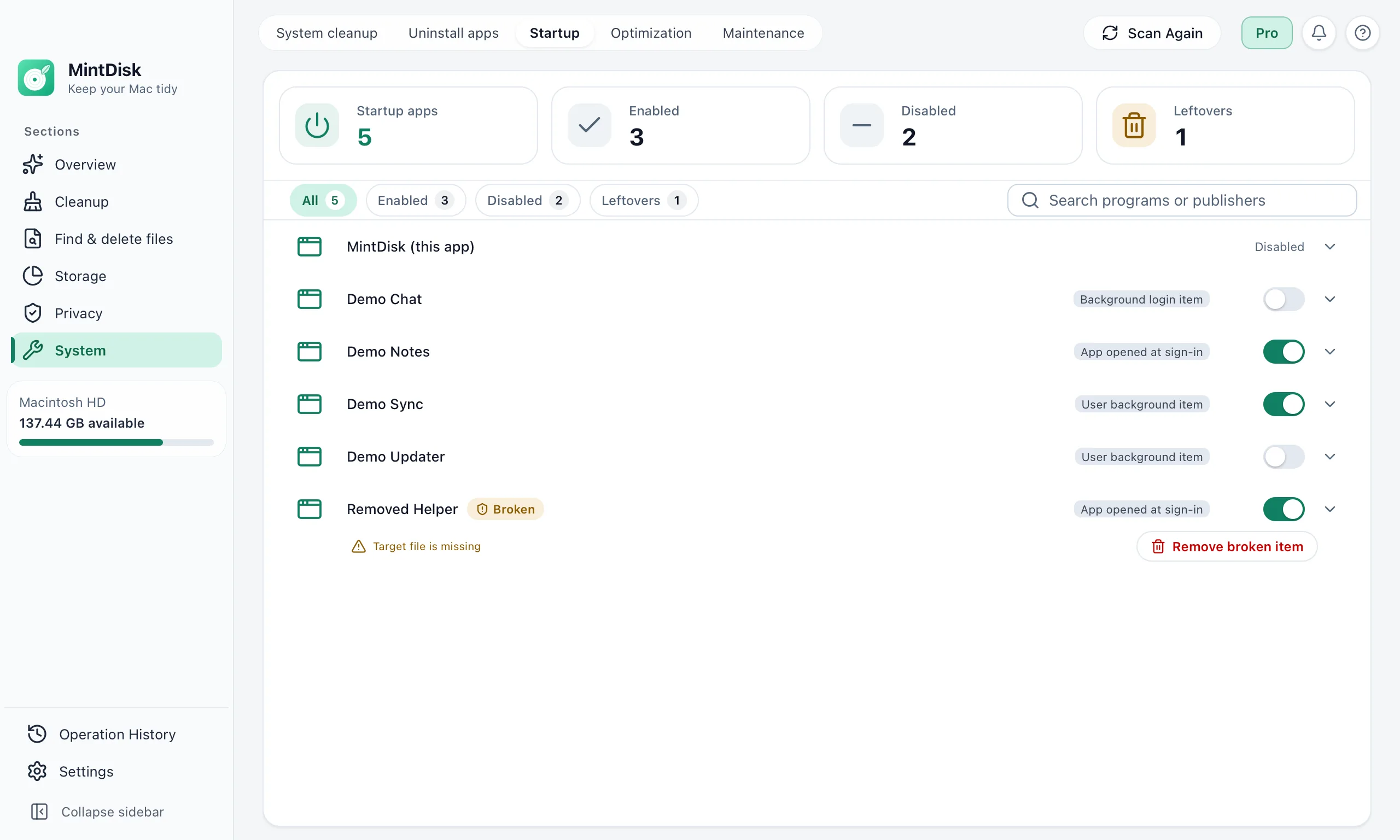
Mac 시작 항목 관리 사용 방법
- 1
스캔
MintDisk는 사용자 라이브러리와 시스템 라이브러리에서 로그인 항목, 백그라운드 항목, Launch Agent와 Daemon을 읽습니다.
- 2
확인
각 항목에는 로그인 시 열리는 앱, 사용자 백그라운드 항목 같은 종류와 켜짐 여부가 표시됩니다. 앱이 사라진 항목은 손상됨으로 표시됩니다.
- 3
끄거나 제거
언제든 항목을 끄고 다시 켤 수 있습니다. Launch Agent 설정 파일이나 손상된 항목은 제거할 수 있으며, 앱 자체는 그대로 남습니다.
이럴 때 유용합니다
Mac 시작 앱 관리
바로 필요하지 않은데 로그인할 때 열리는 앱.
백그라운드 도우미와 업데이트 프로그램
Launch Agent를 통해 백그라운드에서 실행되는 업데이트 프로그램과 동기화 도우미.
삭제한 앱의 잔여 항목
앱이 삭제된 백그라운드 항목은 손상됨으로 표시되며 제거할 수 있습니다.
알아 두세요
- /Library/LaunchAgents와 /Library/LaunchDaemons에 있는 모든 사용자용 항목을 변경하려면 관리자 암호가 필요합니다.
- Apple 시스템 항목과 앱 내부의 도우미는 정보로만 표시됩니다.
- 일반 로그인 항목은 끌 수는 있지만 삭제할 수는 없습니다. 백그라운드 기록은 해당 앱이 없을 때만 제거할 수 있습니다.
- MintDisk는 시작 시간을 측정하지 않습니다. Mac과 함께 시작되는 항목을 보여 줄 뿐, 얼마나 빨라지는지는 보여 주지 않습니다.
자주 묻는 질문
로그인 항목과 Launch Agent는 무엇이 다른가요?
로그인 항목은 로그인할 때 열리는 앱입니다. Launch Agent나 Daemon은 macOS가 도우미를 백그라운드에서 실행하도록 하는 작은 설정 파일입니다. MintDisk는 둘 다 보여 줍니다.
시작 항목을 꺼도 안전한가요?
항목을 꺼도 아무것도 삭제되지 않으며 다시 켤 수 있습니다. 꺼져 있는 동안 일부 앱은 백그라운드 동기화나 업데이트를 멈출 수 있습니다.
시작 항목을 제거하면 앱도 제거되나요?
아니요. 시작 설정만 삭제되고 앱 파일은 그대로 남습니다. 앱을 제거하려면 앱 제거 도구를 사용하세요.
시작 항목 관리는 무료인가요?
시작 항목 스캔과 보기는 무료입니다. 변경이나 제거에는 7일 무료 체험 또는 Pro 라이선스가 필요합니다.
더 알아보기
내 Mac에서 사용해 보세요
MintDisk는 macOS 12 이상, Apple 실리콘 및 Intel Mac에서 실행됩니다. 앱에서 7일 체험을 시작하세요. 카드가 필요하지 않습니다.