Удаляйте приложения и проверяйте оставшиеся файлы
MintDisk показывает приложения вместе с данными, которые они хранят в папке «Библиотека», чтобы вы видели, что приложение оставляет, и выбирали, что удалить вместе с ним.
Сканирование бесплатно. Очистка и удаление доступны в бесплатном пробном периоде на 7 дней и в Pro.
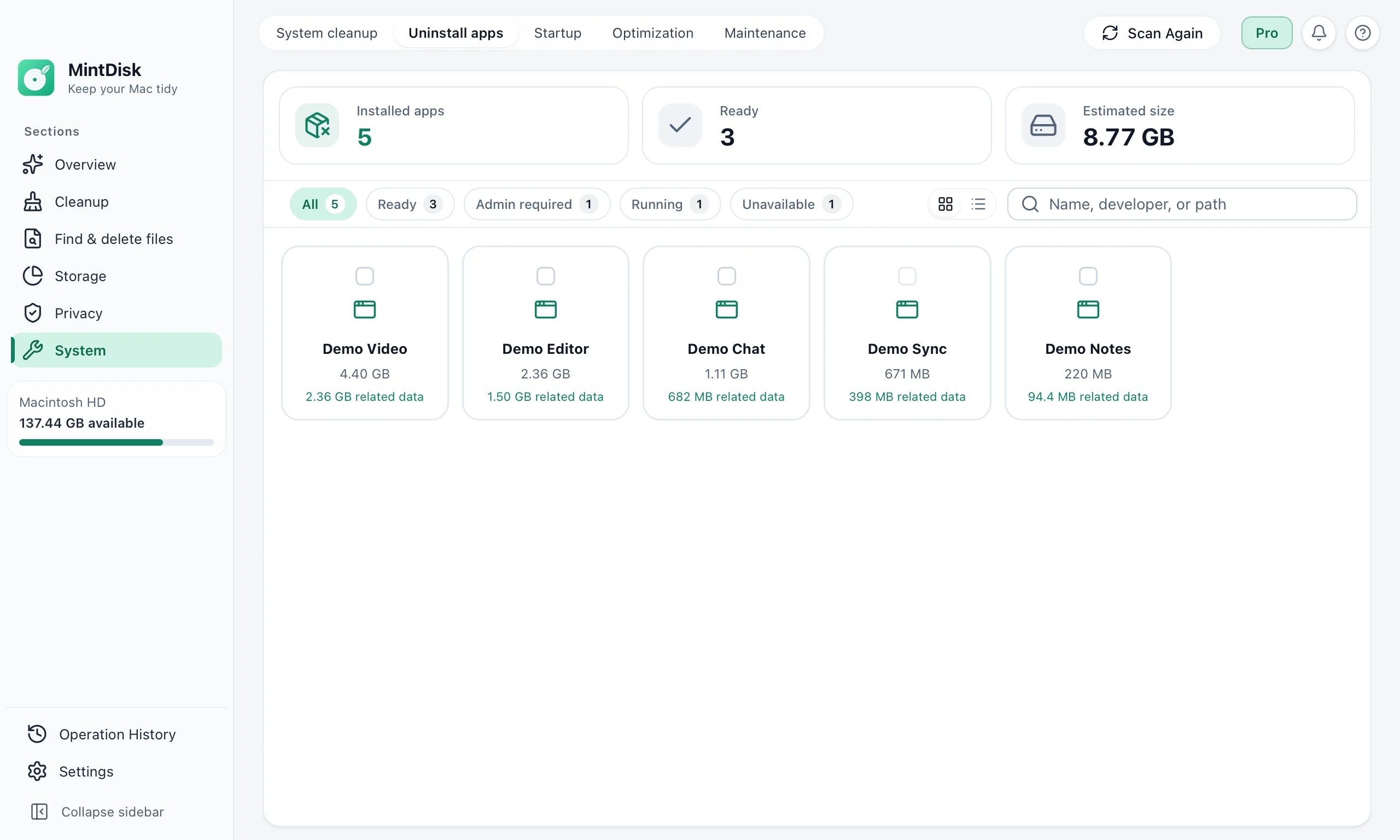
Как работает деинсталлятор приложений для Mac
- 1
Сканирование приложений
MintDisk показывает приложения из папки «Программы» и вашей личной папки «Программы» с размером и датой последнего использования. Системные приложения Apple защищены.
- 2
Проверка связанных данных
Для каждого приложения видны кэши, журналы, сохранённое состояние и настройки, хранящиеся под его идентификатором пакета (bundle identifier). Кэши и журналы выбраны заранее; папки, где могут быть ваши данные, например Application Support, вы выбираете сами.
- 3
Удаление
MintDisk перемещает приложение и выбранные данные в Корзину. Если приложение открыто, его можно сначала закрыть из MintDisk.
Когда это поможет
Приложения, которыми вы больше не пользуетесь
Большие приложения, которые вы однажды попробовали, всё ещё занимают место, как и их кэши.
Чистая переустановка
Удалите приложение вместе с кэшами и сохранённым состоянием перед повторной установкой.
Приложения с большими кэшами
Видео-, дизайн- и чат-приложения могут хранить гигабайты кэша помимо самого приложения.
Полезно знать
- Связанные данные ищутся по идентификатору пакета приложения в папке «Библиотека»: Caches, Application Support, Preferences, Logs, Saved Application State, Containers, WebKit и HTTPStorages. Файлы, которые приложение хранит в другом месте или под другим именем, не показываются.
- Программы, требующие прав администратора, нельзя отправить в Корзину. Если «Зона восстановления» включена, MintDisk переместит их туда после подтверждения пароля macOS; если выключена — они удалятся навсегда.
- Системные приложения Apple и всё, что находится в /System, никогда не удаляются.
Вопросы и ответы
MintDisk удаляет приложения полностью?
Он удаляет приложение и данные, которые оно хранит под идентификатором пакета в папке «Библиотека», после вашей проверки. Файлы в других местах или под другими именами не находятся, поэтому MintDisk не обещает полного удаления.
Куда попадают удалённые приложения?
По умолчанию — в Корзину. Если вы выберете «Удалить навсегда», файлы останутся в «Зоне восстановления» на время действия пробного периода или лицензии (по умолчанию на 30 дней; настраивается от 1 до 90 дней в меню «История» › «Зона восстановления»). Программы, требующие прав администратора, перемещаются в «Зону восстановления» после ввода пароля Mac либо удаляются навсегда, если функция отключена.
Не потеряю ли я настройки или документы?
Папки, где могут быть ваши данные, например Application Support, Preferences и Containers, не выбираются, пока вы не отметите их сами. Документы, которые хранятся в других местах, не затрагиваются.
Деинсталлятор приложений бесплатный?
Сканирование и просмотр приложений и их данных бесплатны. Для удаления нужен бесплатный пробный период на 7 дней или лицензия Pro.
Что еще посмотреть
Попробуйте на своем Mac
MintDisk работает на macOS 12 и новее, на Mac с Apple silicon и Intel. Запустите пробный период на 7 дней прямо в приложении, без карты.