Найдите большие файлы на своем Mac
MintDisk показывает самые большие файлы на диске или в выбранных папках, сгруппированные по типу, чтобы вы решили, что оставить.
Сканирование бесплатно. Очистка и удаление доступны в бесплатном пробном периоде на 7 дней и в Pro.
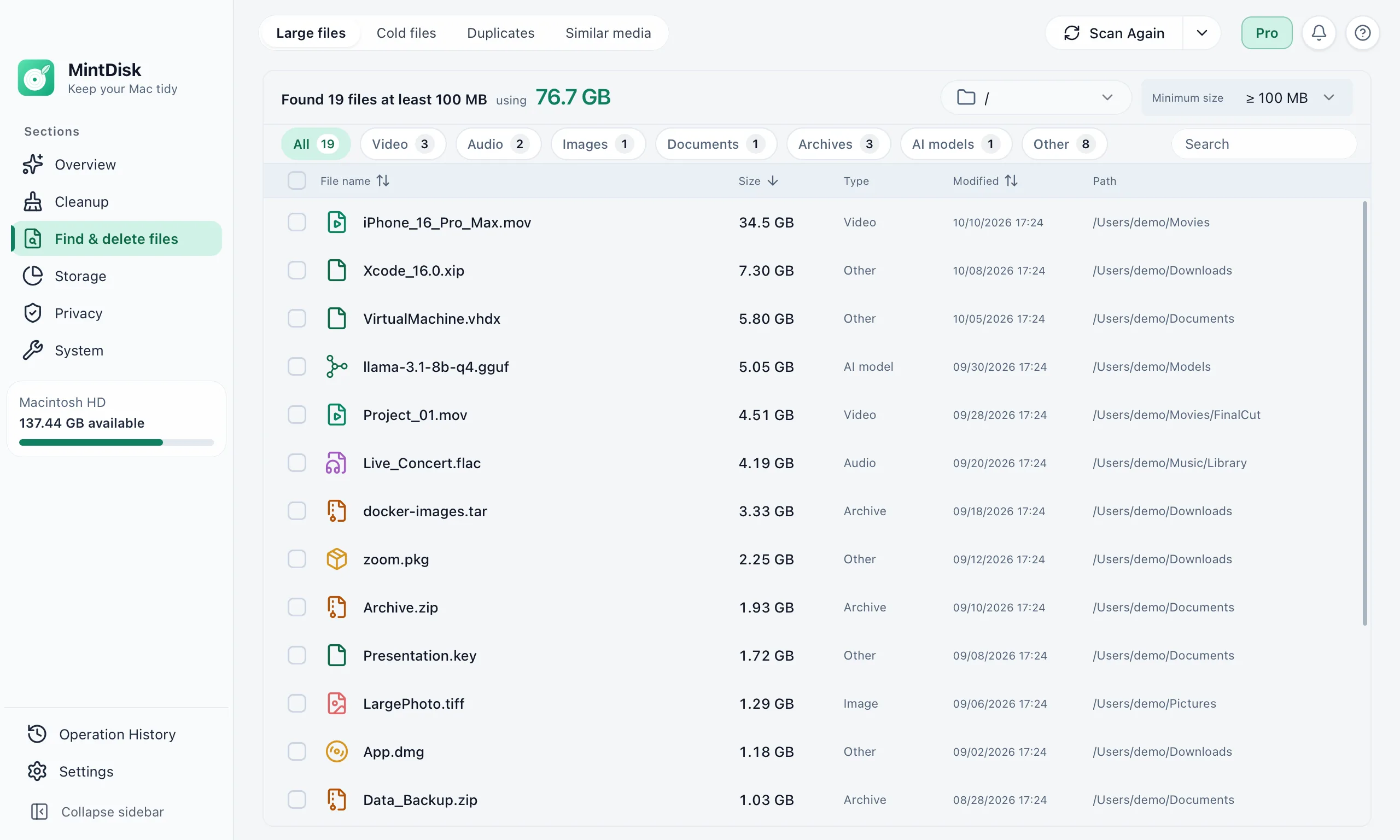
Как работает поиск больших файлов на Mac
- 1
Выберите места и минимальный размер
Сканируйте весь диск или сразу несколько папок. Минимальный размер по умолчанию — 100 MB, его можно изменить на 50 MB, 500 MB, 1 GB или 5 GB.
- 2
Фильтруйте и сортируйте
Показывайте только видео, аудио, изображения, документы, архивы или ИИ-модели, ищите по имени и сортируйте по размеру, имени или дате.
- 3
Проверьте и удалите
Просмотрите файл через Quick Look или покажите его в Finder. По умолчанию выбранные файлы перемещаются в Корзину, а файлы, изменившиеся после сканирования, пропускаются.
Когда это поможет
Старые видео и записи
Записи экрана, экспортированные файлы и видео с камеры часто оказываются самыми большими файлами на Mac.
Установщики в «Загрузках»
Образы дисков, пакеты и архивы, которые больше не нужны после установки приложения.
Файлы, которые вы не открывали месяцами
Вкладка «Неиспользуемые файлы» находит большие файлы, к которым не обращались от 30 до 365 дней, и может сжать их в ZIP, переместить или удалить.
Полезно знать
- Минимальный размер выбирается из готовых вариантов; задать свое значение нельзя.
- Быстрое сканирование использует Spotlight и может пропустить файлы, которые еще не проиндексированы. Чтобы проверить все папки, запустите Полное сканирование.
- За одно сканирование выводится не более 2000 файлов.
- Системные папки, такие как /bin и /usr, никогда не попадают в список.
Вопросы и ответы
Поиск больших файлов бесплатный?
Да. Сканирование и просмотр списка остаются бесплатными и после пробного периода. Для удаления, перемещения или сжатия файлов нужен бесплатный пробный период на 7 дней или лицензия Pro.
Куда попадают удаленные файлы?
По умолчанию — в Корзину. При выборе варианта «Удалить навсегда» MintDisk запросит подтверждение и, пока активен пробный период или лицензия, сохранит файлы в «Зоне восстановления» на 30 дней (срок от 1 до 90 дней настраивается в «Истории» › «Зона восстановления»), чтобы вы могли их восстановить.
Чем Быстрое сканирование отличается от Полного?
Быстрое сканирование запрашивает большие файлы у Spotlight: это быстро, но файлы, которые еще не проиндексированы, могут быть пропущены. Полное сканирование обходит все папки в выбранных местах.
Можно ли сканировать внешний диск?
Да. Выберите в качестве места сам диск или любую папку на нем — отдельно или вместе с другими папками.
Что еще посмотреть
Попробуйте на своем Mac
MintDisk работает на macOS 12 и новее, на Mac с Apple silicon и Intel. Запустите пробный период на 7 дней прямо в приложении, без карты.