ค้นหาไฟล์ขนาดใหญ่บน Mac ของคุณ
MintDisk แสดงไฟล์ขนาดใหญ่ที่กินพื้นที่บน Mac ของคุณ ทั้งในดิสก์หรือในโฟลเดอร์ที่คุณเลือก จัดกลุ่มตามประเภท เพื่อให้คุณตัดสินใจได้ว่าจะเก็บอะไรไว้
การสแกนใช้ได้ฟรี การล้างและการลบรวมอยู่ในช่วงทดลองใช้ฟรี 7 วันและใน Pro
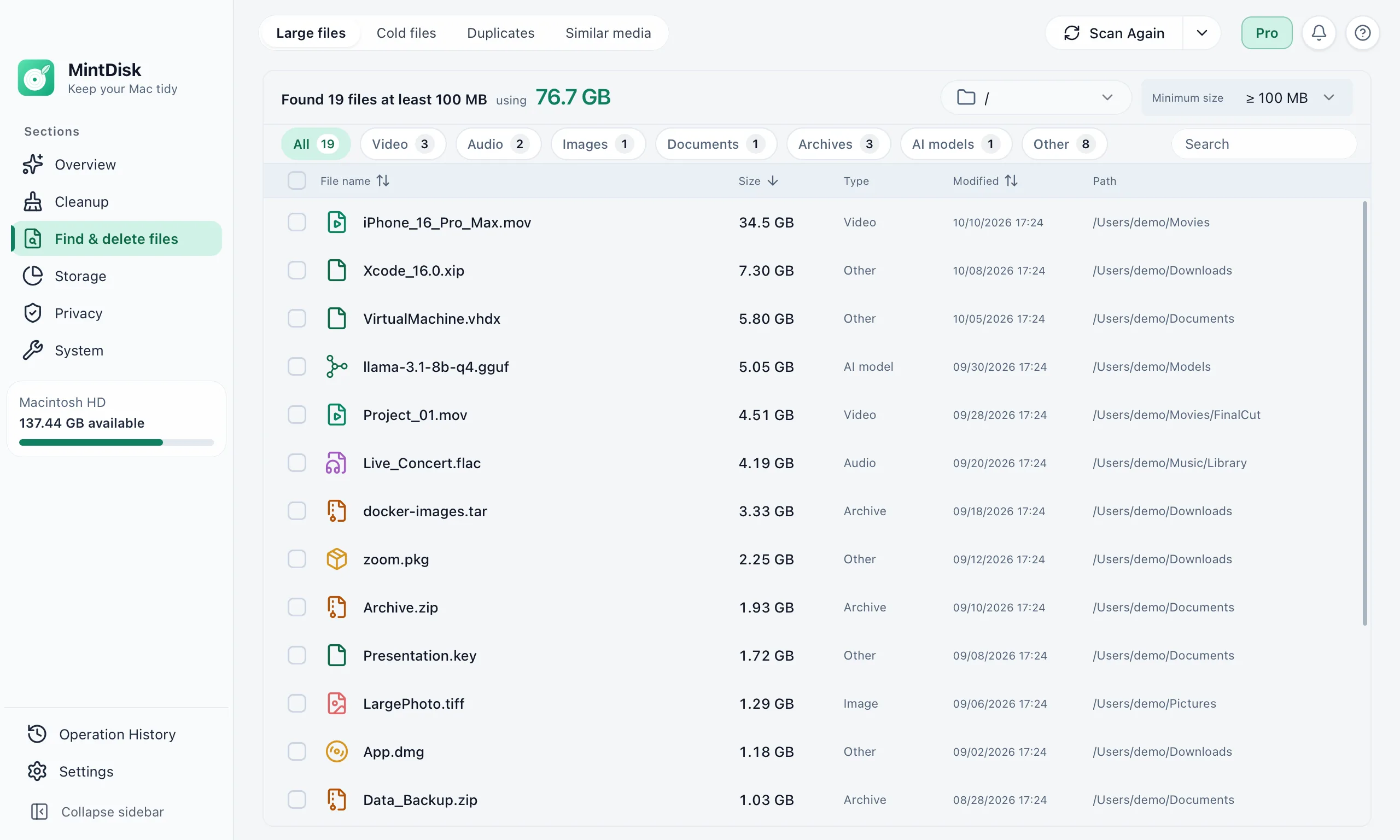
เครื่องมือค้นหาไฟล์ขนาดใหญ่สำหรับ Mac ทำงานอย่างไร
- 1
เลือกตำแหน่งและขนาดขั้นต่ำ
สแกนทั้งดิสก์หรือหลายโฟลเดอร์พร้อมกัน ขนาดขั้นต่ำเริ่มต้นคือ 100 MB และตั้งเป็น 50 MB, 500 MB, 1 GB หรือ 5 GB ได้
- 2
กรองและเรียงลำดับ
แสดงเฉพาะวิดีโอ เสียง รูปภาพ เอกสาร ไฟล์บีบอัด หรือโมเดล AI ค้นหาตามชื่อ และเรียงตามขนาด ชื่อ หรือวันที่
- 3
ตรวจดูและลบ
ดูตัวอย่างไฟล์ด้วย Quick Look หรือแสดงใน Finder ไฟล์ที่เลือกจะไปที่ถังขยะตามค่าเริ่มต้น และไฟล์ที่เปลี่ยนแปลงหลังการสแกนจะถูกข้าม
ช่วยได้เมื่อใด
วิดีโอและไฟล์บันทึกเก่า
ไฟล์บันทึกหน้าจอ ไฟล์ส่งออก และวิดีโอจากกล้อง มักเป็นไฟล์ที่ใหญ่ที่สุดบน Mac
ตัวติดตั้งที่ค้างอยู่ใน Downloads
อิมเมจดิสก์ แพ็กเกจ และไฟล์บีบอัดที่ไม่จำเป็นแล้วหลังติดตั้งแอป
ไฟล์ที่ไม่ได้เปิดมาหลายเดือน
แท็บไฟล์ที่ไม่ได้ใช้นานจะค้นหาไฟล์ขนาดใหญ่ที่ไม่ได้ใช้มา 30 ถึง 365 วัน และบีบอัดเป็น ZIP ย้าย หรือลบได้
ข้อควรรู้
- ขนาดขั้นต่ำเลือกได้จากค่าที่กำหนดไว้ ไม่สามารถกำหนดค่าเองได้
- การสแกนแบบด่วนใช้ Spotlight และอาจพลาดไฟล์ที่ยังไม่ถูกทำดัชนี ใช้การสแกนแบบสมบูรณ์เพื่อตรวจทุกโฟลเดอร์
- การสแกนแต่ละครั้งแสดงได้สูงสุด 2,000 ไฟล์
- โฟลเดอร์ระบบ เช่น /bin และ /usr จะไม่ถูกแสดงในรายการ
คำถามและคำตอบ
เครื่องมือค้นหาไฟล์ขนาดใหญ่ใช้ฟรีไหม
ใช่ การสแกนและการดูรายการใช้ได้ฟรี แม้หลังหมดช่วงทดลอง การลบ ย้าย หรือบีบอัดไฟล์ต้องใช้ช่วงทดลองใช้ฟรี 7 วันหรือไลเซนส์ Pro
ไฟล์ที่ลบไปอยู่ที่ไหน
ไปยัง ถังขยะ ตามค่าเริ่มต้น หากคุณเลือก ลบอย่างถาวร MintDisk จะถามยืนยันอีกครั้ง และในระหว่างที่ช่วงทดลองใช้หรือใบอนุญาตของคุณยังใช้งานได้ ระบบจะเก็บไฟล์ไว้ใน พื้นที่กู้คืน เป็นเวลา 30 วัน (กำหนดได้ 1 ถึง 90 วันใน ประวัติ › พื้นที่กู้คืน) เพื่อให้คุณสามารถกู้คืนได้
การสแกนแบบด่วนและแบบสมบูรณ์ต่างกันอย่างไร
การสแกนแบบด่วนจะถาม Spotlight หาไฟล์ขนาดใหญ่ ซึ่งรวดเร็วแต่อาจพลาดไฟล์ที่ยังไม่ถูกทำดัชนี ส่วนการสแกนแบบสมบูรณ์จะไล่ตรวจทุกโฟลเดอร์ในตำแหน่งที่คุณเลือก
สแกนไดรฟ์ภายนอกได้ไหม
ได้ เลือกไดรฟ์หรือโฟลเดอร์ใดก็ได้ในไดรฟ์นั้นเป็นตำแหน่ง จะสแกนเดี่ยวๆ หรือรวมกับโฟลเดอร์อื่นก็ได้
สำรวจต่อ
ลองใช้บน Mac ของคุณ
MintDisk ทำงานบน macOS 12 ขึ้นไป บน Mac ที่ใช้ Apple silicon และ Intel เริ่มทดลองใช้ 7 วันได้ในแอป ไม่ต้องใช้บัตร