Desinstala apps y revisa los archivos que dejan
MintDisk lista tus apps con los datos que guardan en tu carpeta Library, para que veas qué deja atrás una app y elijas qué se va con ella.
Analizar es gratis. Limpiar y eliminar están incluidos en la prueba gratuita de 7 días y en Pro.
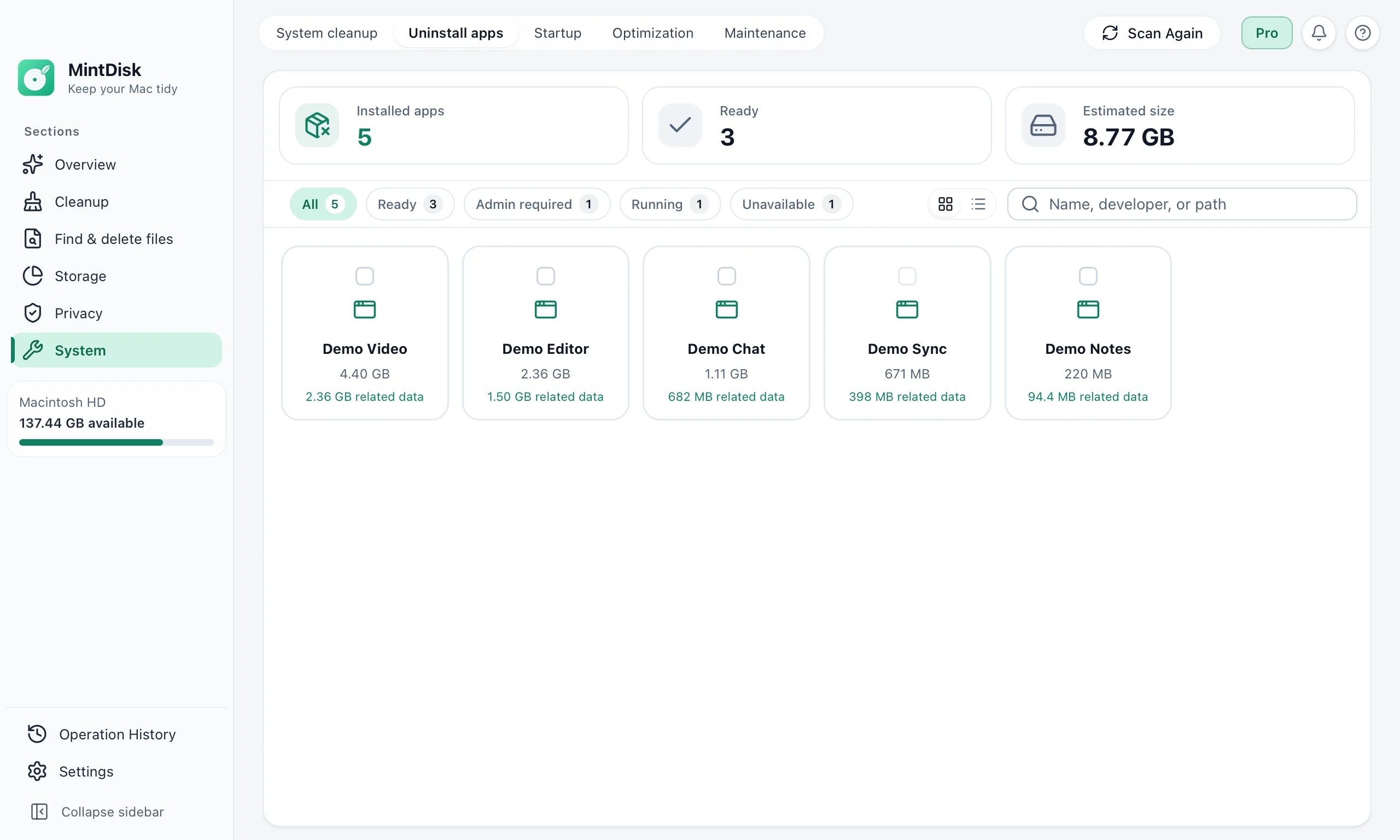
Cómo funciona el desinstalador de apps para Mac
- 1
Analiza tus apps
MintDisk lista las apps de Aplicaciones y de tu propia carpeta Aplicaciones, con su tamaño y la última vez que las usaste. Las apps del sistema de Apple están protegidas.
- 2
Revisa los datos relacionados
Para cada app ves las cachés, los registros, el estado guardado y los ajustes almacenados con su identificador de paquete. Las cachés y los registros se seleccionan; las carpetas que pueden contener tus propios datos, como Application Support, quedan a tu criterio.
- 3
Desinstala
MintDisk mueve la app y los datos que seleccionaste a la Papelera. Si la app está abierta, puedes cerrarla antes desde MintDisk.
Cuándo te ayuda
Apps que ya no usas
Las apps grandes que probaste una vez siguen ocupando espacio, igual que sus cachés.
Empezar de cero con una app
Elimina una app junto con sus cachés y su estado guardado antes de volver a instalarla.
Apps con cachés grandes
Las apps de vídeo, diseño y chat pueden guardar gigabytes de caché además de la propia app.
Conviene saber
- Los datos relacionados se encuentran por el identificador de paquete de la app en tu carpeta Library: Caches, Application Support, Preferences, Logs, Saved Application State, Containers, WebKit y HTTPStorages. No se listan los archivos que una app guarda en otro lugar o con otro nombre.
- Las apps que requieren permisos de administrador no pueden enviarse a la Papelera. Mientras el Área de recuperación esté activada, MintDisk las traslada allí tras solicitar la contraseña de macOS; si está desactivada, se eliminan permanentemente.
- Las apps del sistema de Apple y todo lo que está en /System nunca se eliminan.
Preguntas y respuestas
¿MintDisk desinstala las apps por completo?
Elimina la app y los datos que guarda con su identificador de paquete en tu carpeta Library, que revisas antes. Los archivos que una app guarda en otro lugar o con otro nombre no se encuentran, así que MintDisk no promete una eliminación completa.
¿Adónde van las apps desinstaladas?
A la Papelera por omisión. Si eliges Eliminar permanentemente, los archivos se conservan en el Área de recuperación mientras tu periodo de prueba o licencia estén activos, durante 30 días por omisión (de 1 a 90 días, configurable en Historial › Área de recuperación). Las apps que requieren permisos de administrador van al Área de recuperación tras introducir la contraseña de tu Mac, o se eliminan de forma permanente si dicha función está desactivada.
¿Perderé mis ajustes o documentos?
Las carpetas que pueden contener tus propios datos, como Application Support, Preferences y Containers, no se seleccionan a menos que las marques. Los documentos que guardas en otro lugar no se tocan.
¿El desinstalador de apps es gratis?
Analizar y revisar las apps y sus datos es gratis. Desinstalar requiere la prueba gratuita de 7 días o una licencia Pro.
Sigue explorando
Pruébalo en tu Mac
MintDisk funciona con macOS 12 o posterior, en Mac con Apple silicon e Intel. Empieza la prueba de 7 días en la app, sin tarjeta.