Encuentra archivos grandes en tu Mac
MintDisk lista los archivos grandes que ocupan espacio en tu Mac, en un disco o en las carpetas que elijas, agrupados por tipo, para que decidas qué conservar.
Analizar es gratis. Limpiar y eliminar están incluidos en la prueba gratuita de 7 días y en Pro.
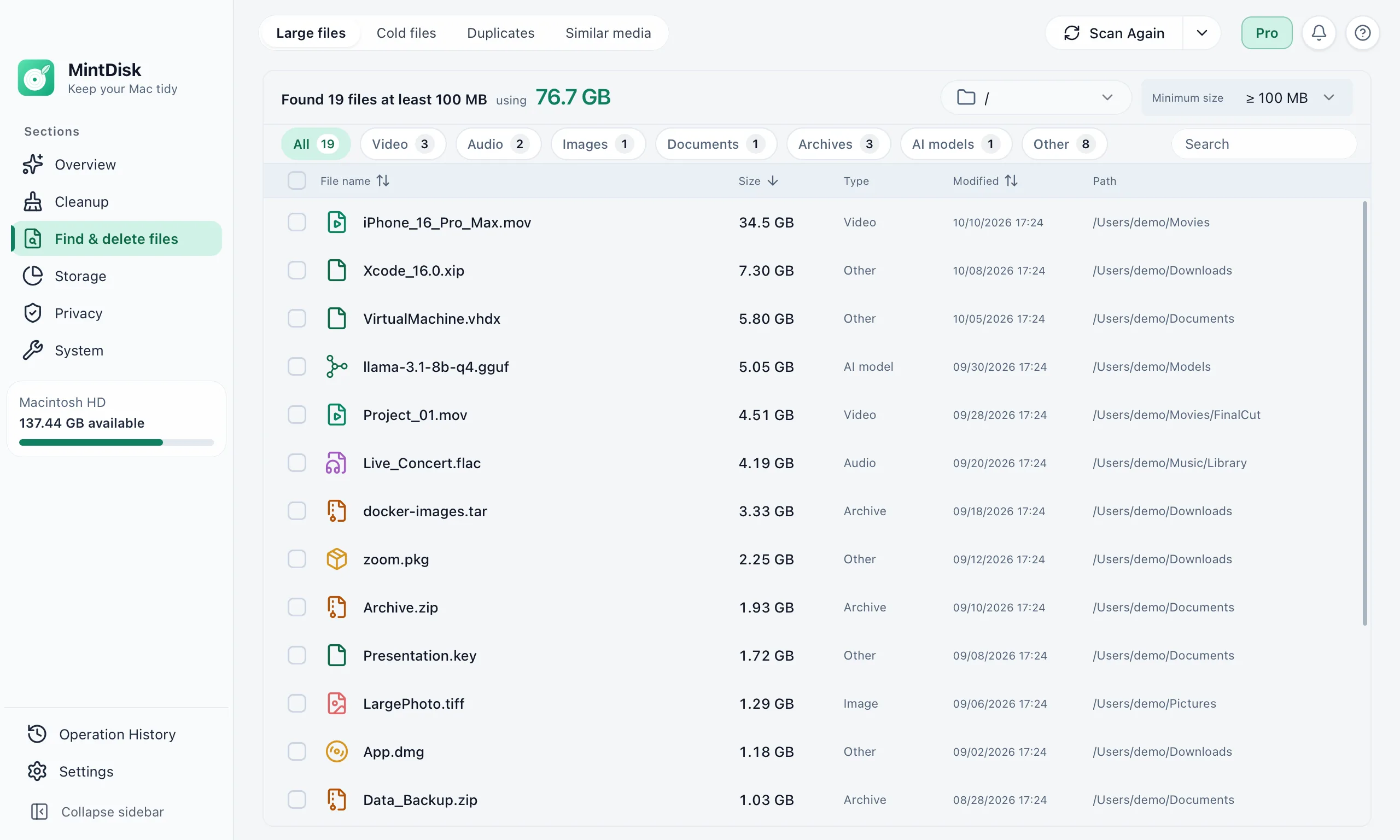
Cómo funciona el buscador de archivos grandes para Mac
- 1
Elige ubicaciones y un tamaño mínimo
Analiza un disco entero o varias carpetas a la vez. El tamaño mínimo es de 100 MB por defecto y puede ser de 50 MB, 500 MB, 1 GB o 5 GB.
- 2
Filtra y ordena
Muestra solo vídeos, audio, imágenes, documentos, archivos comprimidos o modelos de IA, busca por nombre y ordena por tamaño, nombre o fecha.
- 3
Revisa y elimina
Previsualiza un archivo con Vista Rápida o muéstralo en el Finder. Los archivos seleccionados van a la Papelera de forma predeterminada, y se omiten los que cambiaron después del análisis.
Cuándo te ayuda
Vídeos y grabaciones antiguos
Las grabaciones de pantalla, las exportaciones y los vídeos de cámara suelen ser los archivos más grandes de un Mac.
Instaladores olvidados en Descargas
Imágenes de disco, paquetes y archivos comprimidos que ya no necesitas después de instalar una app.
Archivos que no abres desde hace meses
La pestaña Archivos inactivos encuentra archivos grandes sin usar durante 30 a 365 días, y puede comprimirlos en ZIP, moverlos o eliminarlos.
Conviene saber
- El tamaño mínimo se elige entre valores predefinidos; no hay valor personalizado.
- El análisis rápido usa Spotlight y puede pasar por alto archivos que aún no están indexados. Haz un análisis completo para revisar todas las carpetas.
- Un análisis lista hasta 2000 archivos.
- Las carpetas del sistema, como /bin y /usr, nunca se listan.
Preguntas y respuestas
¿El buscador de archivos grandes es gratis?
Sí. Analizar y ver la lista siguen siendo gratis, también después de la prueba. Eliminar, mover o comprimir archivos requiere la prueba gratuita de 7 días o una licencia Pro.
¿Adónde van los archivos eliminados?
A la Papelera por omisión. Si seleccionas Eliminar permanentemente, MintDisk te pedirá confirmación y, mientras tu prueba o licencia estén activas, mantendrá los archivos en el Área de recuperación durante 30 días (de 1 a 90 días, configurable en Historial › Área de recuperación) para que puedas recuperarlos.
¿Qué diferencia hay entre el análisis rápido y el completo?
El análisis rápido pide a Spotlight los archivos grandes, lo que es rápido pero puede pasar por alto archivos aún no indexados. El análisis completo recorre todas las carpetas de las ubicaciones que elegiste.
¿Puedo analizar una unidad externa?
Sí. Elige la unidad o cualquier carpeta que contenga como ubicación, sola o junto con otras carpetas.
Sigue explorando
Pruébalo en tu Mac
MintDisk funciona con macOS 12 o posterior, en Mac con Apple silicon e Intel. Empieza la prueba de 7 días en la app, sin tarjeta.