Désinstallez des apps et vérifiez leurs fichiers restants
MintDisk liste vos apps avec les données qu’elles conservent dans votre dossier Bibliothèque : vous voyez ce qu’une app laisse derrière elle et choisissez ce qui part avec.
L’analyse est gratuite. Le nettoyage et la suppression sont inclus dans l’essai gratuit de 7 jours et dans Pro.
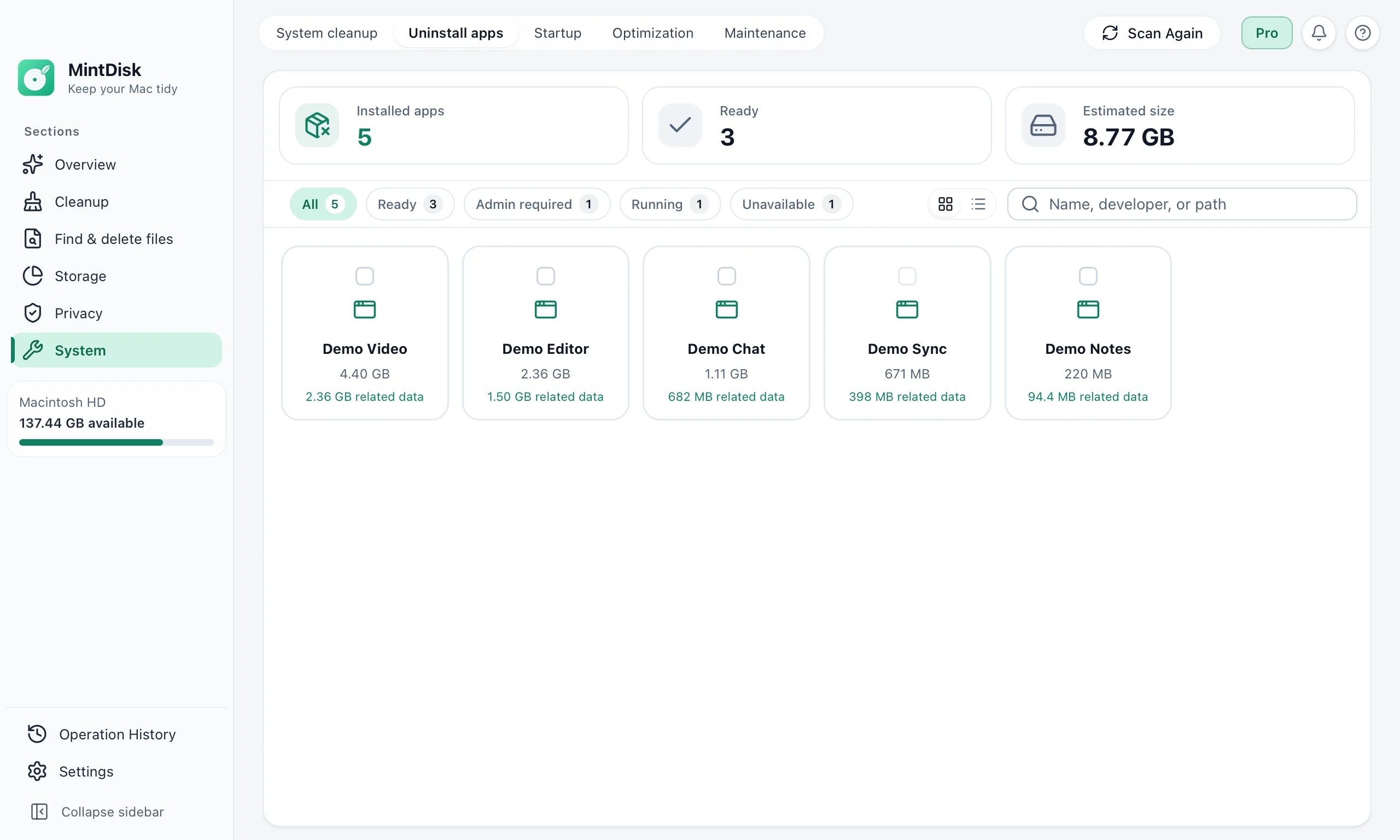
Comment fonctionne le désinstalleur d’apps pour Mac
- 1
Analysez vos apps
MintDisk liste les apps du dossier Applications et de votre propre dossier Applications, avec leur taille et leur dernière utilisation. Les apps système d’Apple sont protégées.
- 2
Vérifiez les données associées
Pour chaque app, vous voyez les caches, journaux, états enregistrés et réglages stockés sous son identifiant de bundle. Les caches et journaux sont sélectionnés ; les dossiers qui peuvent contenir vos propres données, comme Application Support, vous sont laissés.
- 3
Désinstallez
MintDisk place l’app et les données sélectionnées dans la Corbeille. Si l’app est ouverte, vous pouvez d’abord la quitter depuis MintDisk.
Quand c’est utile
Les apps que vous n’utilisez plus
Les grosses apps essayées une fois occupent toujours de l’espace, tout comme leurs caches.
Repartir de zéro avec une app
Supprimez une app avec ses caches et son état enregistré avant de la réinstaller.
Les apps aux gros caches
Les apps de vidéo, de design et de messagerie peuvent conserver des gigaoctets de cache en plus de l’app elle-même.
Bon à savoir
- Les données associées sont trouvées via l’identifiant de bundle de l’app dans votre dossier Bibliothèque : Caches, Application Support, Preferences, Logs, Saved Application State, Containers, WebKit et HTTPStorages. Les fichiers qu’une app conserve ailleurs ou sous un autre nom ne sont pas listés.
- Les applications nécessitant des droits d’administrateur ne peuvent pas être envoyées dans la Corbeille. Lorsque la Zone de récupération est activée, MintDisk les y déplace après l’invite de mot de passe macOS ; lorsqu’elle est désactivée, elles sont supprimées définitivement.
- Les apps système d’Apple et tout ce qui se trouve dans /System ne sont jamais supprimés.
Questions et réponses
MintDisk désinstalle-t-il les apps complètement ?
Il supprime l’app et les données qu’elle conserve sous son identifiant de bundle dans votre dossier Bibliothèque, que vous vérifiez d’abord. Les fichiers qu’une app stocke ailleurs ou sous un autre nom ne sont pas trouvés : MintDisk ne promet donc pas une suppression complète.
Où vont les apps désinstallées ?
Dans la Corbeille par défaut. Si vous choisissez Supprimer définitivement, les fichiers sont conservés dans la Zone de récupération pendant la durée de votre période d’essai ou de votre licence, pendant 30 jours par défaut (de 1 à 90 jours, réglable dans Historique › Zone de récupération). Les applications nécessitant des droits d’administrateur vont dans la Zone de récupération après saisie du mot de passe de votre Mac, ou sont supprimées définitivement si celle-ci est désactivée.
Vais-je perdre mes réglages ou mes documents ?
Les dossiers qui peuvent contenir vos propres données, comme Application Support, Preferences et Containers, ne sont pas sélectionnés sauf si vous les cochez. Les documents conservés ailleurs ne sont pas touchés.
Le désinstalleur d’apps est-il gratuit ?
L’analyse et l’examen des apps et de leurs données sont gratuits. La désinstallation nécessite l’essai gratuit de 7 jours ou une licence Pro.
Continuer la découverte
Essayez-le sur votre Mac
MintDisk fonctionne sous macOS 12 ou ultérieur, sur les Mac Apple silicon et Intel. Lancez l’essai de 7 jours dans l’app, sans carte bancaire.