Trouvez les gros fichiers sur votre Mac
MintDisk liste les gros fichiers qui occupent de l’espace sur votre Mac, sur un disque ou dans les dossiers de votre choix, regroupés par type, pour que vous décidiez quoi garder.
L’analyse est gratuite. Le nettoyage et la suppression sont inclus dans l’essai gratuit de 7 jours et dans Pro.
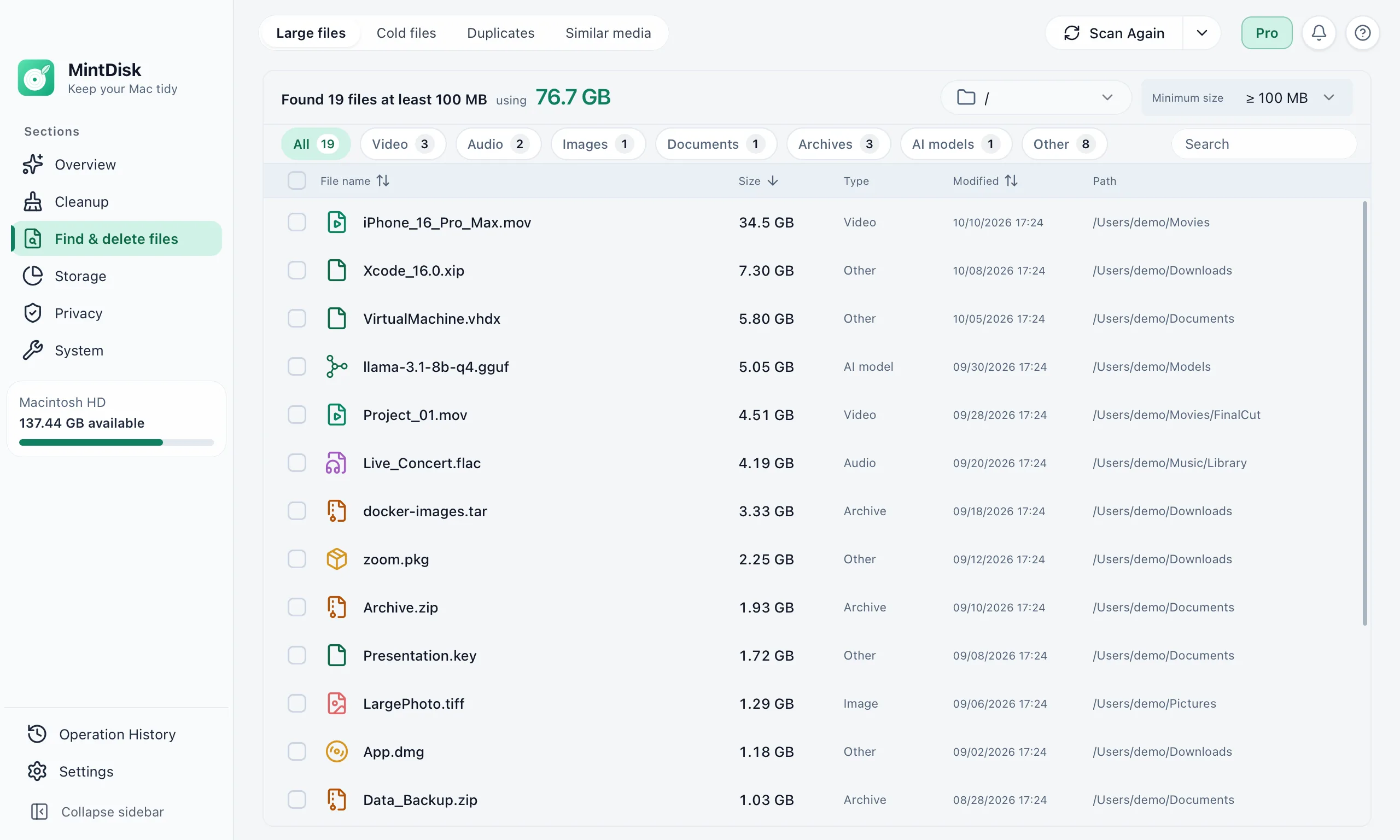
Comment fonctionne la recherche de gros fichiers pour Mac
- 1
Choisissez les emplacements et une taille minimale
Analysez un disque entier ou plusieurs dossiers à la fois. La taille minimale est de 100 Mo par défaut et peut être réglée sur 50 Mo, 500 Mo, 1 Go ou 5 Go.
- 2
Filtrez et triez
Affichez uniquement les vidéos, l’audio, les images, les documents, les archives ou les modèles d’IA, cherchez par nom et triez par taille, nom ou date.
- 3
Vérifiez et supprimez
Prévisualisez un fichier avec Coup d’œil ou affichez-le dans le Finder. Les fichiers sélectionnés vont dans la Corbeille par défaut, et ceux modifiés après l’analyse sont ignorés.
Quand c’est utile
Anciennes vidéos et enregistrements
Les enregistrements d’écran, exports et vidéos d’appareil photo sont souvent les plus gros fichiers d’un Mac.
Installeurs oubliés dans Téléchargements
Images disque, paquets et archives devenus inutiles après l’installation d’une app.
Fichiers non ouverts depuis des mois
L’onglet Fichiers dormants trouve les gros fichiers inutilisés depuis 30 à 365 jours, et peut les compresser en ZIP, les déplacer ou les supprimer.
Bon à savoir
- La taille minimale se choisit parmi des préréglages ; pas de valeur personnalisée.
- L’analyse rapide utilise Spotlight et peut manquer des fichiers pas encore indexés. Lancez une analyse complète pour vérifier chaque dossier.
- Une analyse liste jusqu’à 2 000 fichiers.
- Les dossiers système comme /bin et /usr ne sont jamais listés.
Questions et réponses
La recherche de gros fichiers est-elle gratuite ?
Oui. L’analyse et l’affichage de la liste restent gratuits, y compris après l’essai. Supprimer, déplacer ou compresser des fichiers nécessite l’essai gratuit de 7 jours ou une licence Pro.
Où vont les fichiers supprimés ?
Dans la Corbeille par défaut. Si vous choisissez Supprimer définitivement, MintDisk vous demande confirmation et, tant que votre période d’essai ou votre licence est active, conserve les fichiers dans la Zone de récupération pendant 30 jours (de 1 à 90 jours, réglable dans Historique › Zone de récupération) afin que vous puissiez les restaurer.
Quelle différence entre analyse rapide et analyse complète ?
L’analyse rapide interroge Spotlight sur les gros fichiers : c’est rapide, mais des fichiers pas encore indexés peuvent manquer. L’analyse complète parcourt chaque dossier des emplacements choisis.
Puis-je analyser un disque externe ?
Oui. Choisissez le disque ou n’importe quel dossier qu’il contient comme emplacement, seul ou avec d’autres dossiers.
Continuer la découverte
Essayez-le sur votre Mac
MintDisk fonctionne sous macOS 12 ou ultérieur, sur les Mac Apple silicon et Intel. Lancez l’essai de 7 jours dans l’app, sans carte bancaire.