Temukan file besar di Mac Anda
MintDisk menampilkan daftar file besar yang menyita ruang di Mac Anda, baik pada seluruh disk maupun folder pilihan, dikelompokkan berdasarkan jenisnya agar Anda mudah memutuskan mana yang perlu disimpan.
Pemindaian gratis. Pembersihan dan penghapusan disertakan dalam uji coba gratis 7 hari dan di versi Pro.
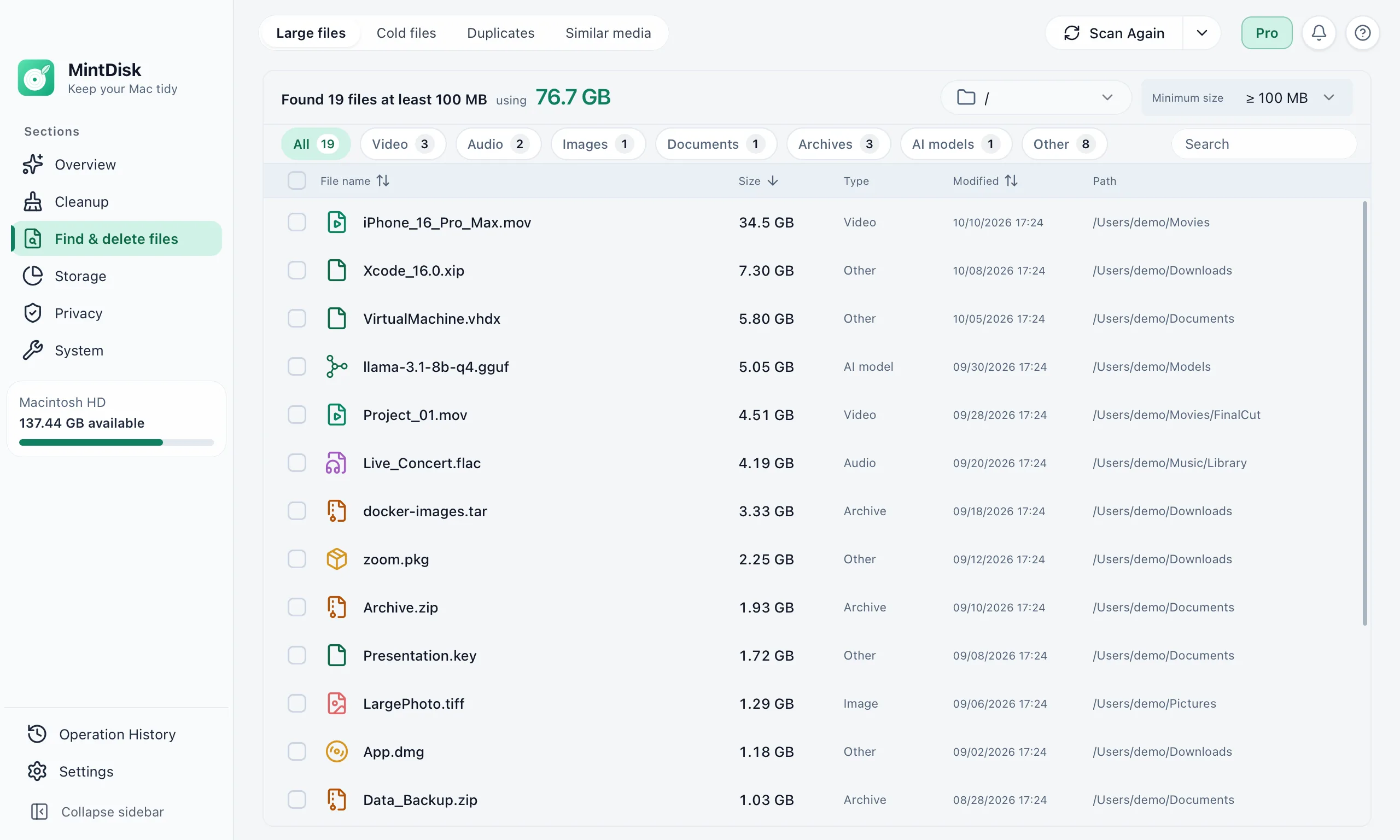
Cara kerja pencari file besar untuk Mac
- 1
Pilih lokasi dan batas ukuran minimum
Pindai seluruh disk atau beberapa folder sekaligus. Batas ukuran minimum default adalah 100 MB dan dapat disesuaikan ke 50 MB, 500 MB, 1 GB, atau 5 GB.
- 2
Filter dan urutkan
Tampilkan hanya video, audio, gambar, dokumen, arsip, atau model AI, cari berdasarkan nama, dan urutkan berdasarkan ukuran, nama, atau tanggal.
- 3
Tinjau dan hapus
Pratinjau file dengan Quick Look atau tampilkan di Finder. File yang dipilih akan dipindahkan ke Tong Sampah secara default, dan file yang berubah setelah pemindaian akan dilewati.
Kapan ini membantu
Video dan rekaman lama
Rekaman layar, hasil ekspor, dan video kamera sering kali menjadi file terbesar di Mac.
Penginstal yang tertinggal di Unduhan
Disk image, paket penginstal, dan arsip yang tidak lagi dibutuhkan setelah memasang aplikasi.
File yang tidak dibuka berbulan-bulan
Tab File dingin menemukan file besar yang tidak digunakan selama 30 hingga 365 hari, serta dapat mengompresnya ke ZIP, memindahkannya, atau menghapusnya.
Hal yang perlu diketahui
- Ukuran minimum dipilih dari preset; tidak tersedia nilai kustom.
- Pemindaian cepat menggunakan Spotlight dan bisa melewatkan file yang belum terindeks. Jalankan Pemindaian lengkap untuk memeriksa setiap folder.
- Satu pemindaian mencantumkan hingga 2.000 file.
- Folder sistem seperti /bin dan /usr tidak akan pernah dicantumkan.
Tanya jawab
Apakah pencari file besar ini gratis?
Ya. Memindai dan melihat daftar file tetap gratis, bahkan setelah masa uji coba berakhir. Menghapus, memindahkan, atau mengompresi file memerlukan uji coba gratis 7 hari atau lisensi Pro.
Ke mana file yang dihapus dipindahkan?
Secara default ke Tong Sampah. Jika Anda memilih Hapus permanen, MintDisk akan meminta konfirmasi lagi dan, selama masa uji coba atau lisensi Anda aktif, menyimpan file di Area pemulihan selama 30 hari (1 hingga 90 hari, diatur di Riwayat › Area pemulihan) sehingga Anda dapat memulihkannya.
Apa perbedaan antara Pemindaian cepat dan Pemindaian lengkap?
Pemindaian cepat meminta data file besar dari Spotlight—prosesnya cepat tetapi bisa melewatkan file yang belum terindeks. Pemindaian lengkap menelusuri setiap folder di lokasi yang Anda pilih.
Bisakah saya memindai drive eksternal?
Ya. Pilih drive tersebut atau folder mana pun di dalamnya sebagai lokasi pemindaian, baik tersendiri maupun bersama folder lainnya.
Eksplorasi lebih lanjut
Coba di Mac Anda
MintDisk berjalan di macOS 12 atau lebih baru, baik di Apple silicon maupun Mac berbasis Intel. Mulai uji coba 7 hari di aplikasi, tanpa perlu kartu kredit.