Kelola item startup di Mac Anda
MintDisk mencantumkan app dan item latar belakang yang berjalan saat Anda masuk, menampilkan jenis masing-masing item, serta memungkinkan Anda mematikannya.
Pemindaian gratis. Pembersihan dan penghapusan disertakan dalam uji coba gratis 7 hari dan di versi Pro.
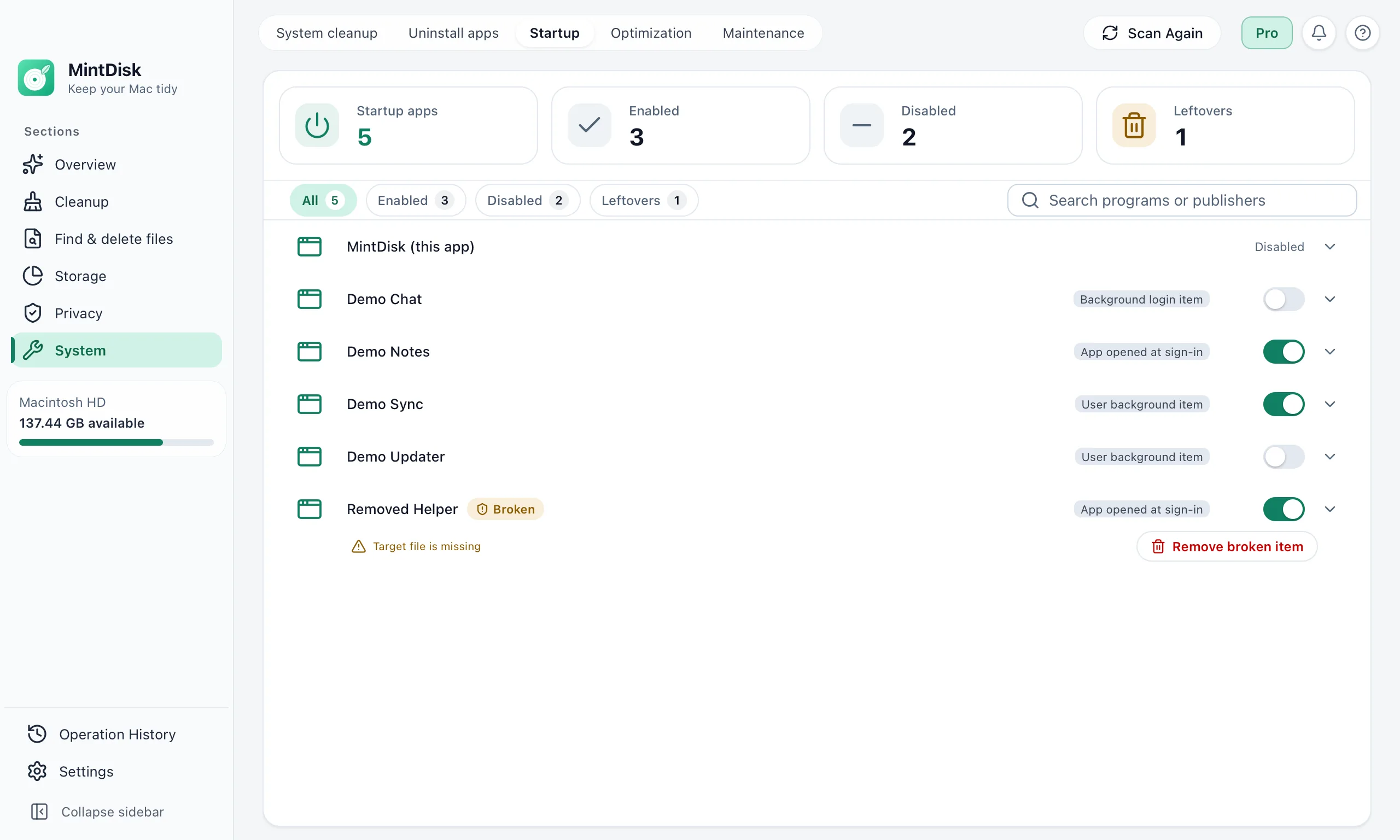
Cara kerja pengelola startup Mac
- 1
Pindai
MintDisk membaca item masuk, item latar belakang, serta launch agent dan daemon dari Perpustakaan Anda dan Perpustakaan sistem.
- 2
Tinjau
Setiap item menampilkan jenisnya, seperti app yang dibuka saat masuk atau item latar belakang pengguna, serta status aktifnya. Item yang app-nya sudah tidak ada akan ditandai sebagai rusak.
- 3
Matikan atau hapus
Matikan suatu item, dan nyalakan kembali, kapan saja. Hapus file pengaturan launch agent atau item yang rusak; app itu sendiri akan tetap ada.
Kapan ini membantu
Kelola app startup di Mac
App yang terbuka saat Anda masuk meskipun Anda belum membutuhkannya saat itu juga.
Helper dan pembaru di latar belakang
Pembaru dan helper sinkronisasi yang berjalan di latar belakang melalui launch agent.
Sisa file dari aplikasi yang dihapus
Item latar belakang yang aplikasinya telah dihapus akan ditandai sebagai rusak dan dapat dibersihkan.
Hal yang perlu diketahui
- Item untuk semua pengguna di /Library/LaunchAgents dan /Library/LaunchDaemons memerlukan kata sandi administrator Anda untuk diubah.
- Item sistem Apple dan helper internal aplikasi hanya ditampilkan sebagai informasi.
- Item masuk biasa hanya dapat dinonaktifkan, bukan dihapus. Catatan latar belakang hanya dapat dihapus jika aplikasinya sudah tidak ada.
- MintDisk tidak mengukur waktu mulai: aplikasi ini menampilkan apa saja yang berjalan saat Mac menyala, bukan seberapa cepat Mac akan menyala.
Tanya jawab
Apa perbedaan antara item masuk dan launch agent?
Item masuk adalah aplikasi yang langsung terbuka saat Anda masuk (login). Launch agent atau daemon adalah file pengaturan kecil yang menginstruksikan macOS untuk menjalankan helper di latar belakang. MintDisk menampilkan keduanya.
Apakah aman untuk menonaktifkan item mulai?
Menonaktifkan item tidak akan menghapus apa pun, dan Anda dapat mengaktifkannya kembali kapan saja. Beberapa aplikasi mungkin berhenti menyinkronkan atau memperbarui di latar belakang saat dinonaktifkan.
Apakah menghapus item mulai akan mencopot pemasangan aplikasi?
Tidak. Hanya pengaturan saat mulai yang dihapus; file aplikasi tetap ada. Untuk menghapus aplikasi secara menyeluruh, gunakan pencopot pemasangan aplikasi.
Apakah pengelola item mulai ini gratis?
Memindai dan melihat item mulai tersedia gratis. Mengubah atau menghapusnya memerlukan uji coba gratis 7 hari atau lisensi Pro.
Eksplorasi lebih lanjut
Coba di Mac Anda
MintDisk berjalan di macOS 12 atau lebih baru, baik di Apple silicon maupun Mac berbasis Intel. Mulai uji coba 7 hari di aplikasi, tanpa perlu kartu kredit.