Disinstalla le app e controlla i file residui
MintDisk elenca le tue app con i dati che conservano nella cartella Libreria, così puoi vedere cosa lascia un’app e scegliere cosa eliminare insieme a lei.
La scansione è gratuita. Pulizia ed eliminazione sono incluse nella prova gratuita di 7 giorni e in Pro.
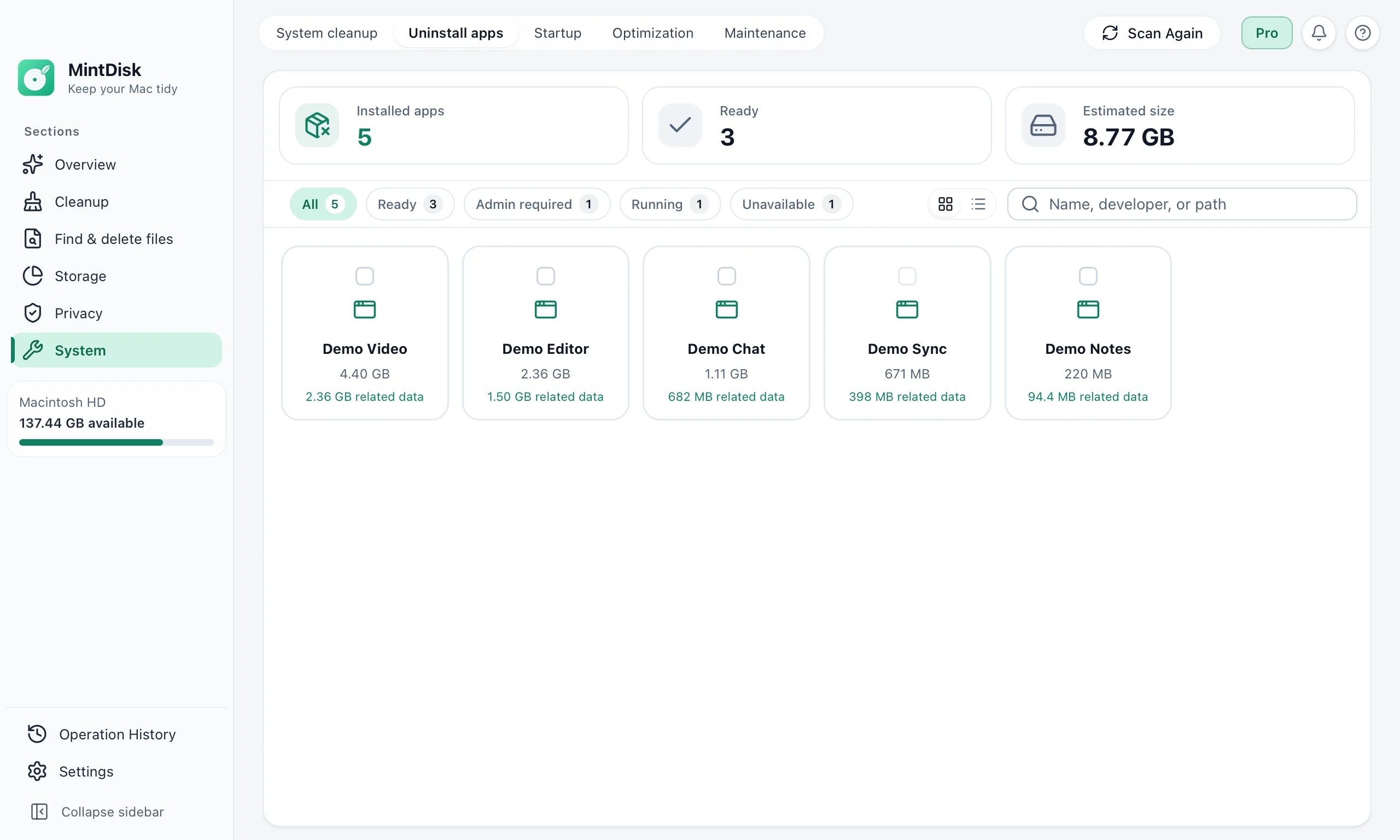
Come funziona la disinstallazione app per Mac
- 1
Analizza le tue app
MintDisk elenca le app in Applicazioni e nella tua cartella Applicazioni personale, con la loro dimensione e la data dell’ultimo utilizzo. Le app di sistema di Apple sono protette.
- 2
Controlla i dati correlati
Per ogni app vedi cache, log, stato salvato e impostazioni archiviati sotto il suo bundle identifier. Cache e log sono selezionati; le cartelle che potrebbero contenere dati tuoi, come Application Support, restano a tua scelta.
- 3
Disinstalla
MintDisk sposta nel Cestino l’app e i dati che hai selezionato. Se l’app è aperta, puoi prima chiuderla da MintDisk.
Quando è utile
App che non usi più
Le app grandi provate una volta occupano ancora spazio, e lo stesso vale per le loro cache.
Ripartire da zero con un’app
Rimuovi un’app insieme alle sue cache e allo stato salvato prima di reinstallarla.
App con cache voluminose
Le app di video, grafica e chat possono conservare gigabyte di cache accanto all’app stessa.
Buono a sapersi
- I dati correlati vengono individuati tramite il bundle identifier dell’app nella cartella Libreria: Caches, Application Support, Preferences, Logs, Saved Application State, Containers, WebKit e HTTPStorages. I file che un’app conserva altrove o con un altro nome non vengono elencati.
- Le app che richiedono i privilegi di amministratore non possono essere spostate nel Cestino. Quando l’Area di ripristino è attiva, MintDisk le sposta al suo interno dopo la richiesta della password di macOS; quando è disattivata, vengono eliminate definitivamente.
- Le app di sistema di Apple e qualsiasi elemento in /System non vengono mai rimossi.
Domande e risposte
MintDisk disinstalla le app completamente?
Rimuove l’app e i dati che conserva sotto il suo bundle identifier nella cartella Libreria, che controlli prima. I file che un’app salva altrove o con un altro nome non vengono trovati, quindi MintDisk non promette una rimozione completa.
Dove finiscono le app disinstallate?
Nel Cestino per impostazione predefinita. Se scegli Elimina definitivamente, i file rimangono nell’Area di ripristino per tutta la durata della prova o della licenza, per 30 giorni come valore predefinito (da 1 a 90 giorni, configurabile in Cronologia › Area di ripristino). Le app che richiedono i diritti di amministratore finiscono nell’Area di ripristino previo inserimento della password del Mac, oppure vengono eliminate definitivamente se la funzione è disattivata.
Perderò le mie impostazioni o i miei documenti?
Le cartelle che potrebbero contenere dati tuoi, come Application Support, Preferences e Containers, non vengono selezionate a meno che non le spunti tu. I documenti che conservi altrove non vengono toccati.
La disinstallazione app è gratuita?
Analizzare e controllare le app e i loro dati è gratuito. Per disinstallare serve la prova gratuita di 7 giorni o una licenza Pro.
Continua a esplorare
Provalo sul tuo Mac
MintDisk funziona su macOS 12 o successivo, su Mac con Apple silicon e Intel. Avvia la prova di 7 giorni nell’app, senza carta.