Trova i file grandi sul tuo Mac
MintDisk elenca i file grandi che occupano spazio sul tuo Mac, su un disco o nelle cartelle che scegli, raggruppati per tipo, così puoi decidere cosa tenere.
La scansione è gratuita. Pulizia ed eliminazione sono incluse nella prova gratuita di 7 giorni e in Pro.
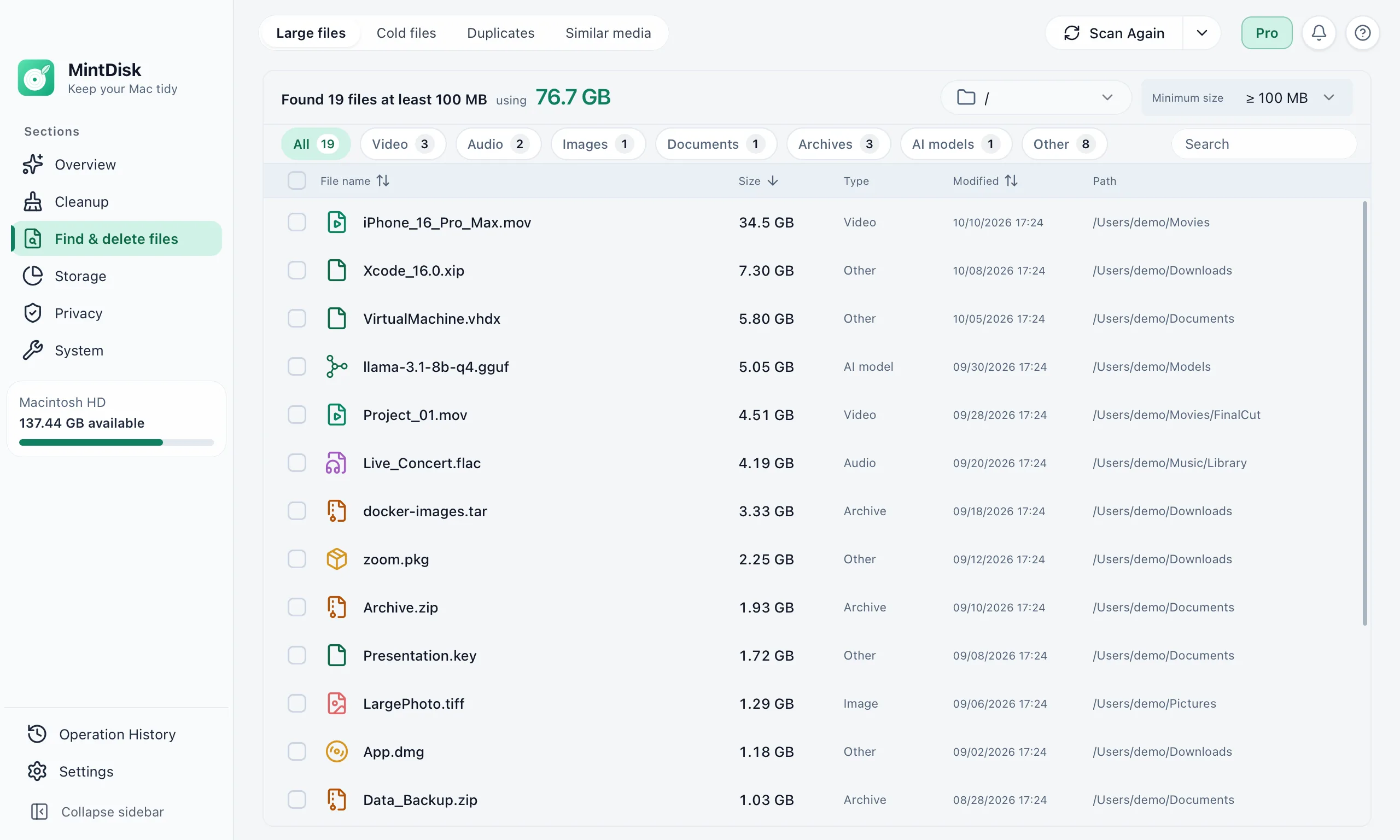
Come funziona la ricerca file grandi per Mac
- 1
Scegli le posizioni e una dimensione minima
Analizza un intero disco o più cartelle insieme. La dimensione minima è 100 MB per impostazione predefinita e può essere impostata a 50 MB, 500 MB, 1 GB o 5 GB.
- 2
Filtra e ordina
Mostra solo video, audio, immagini, documenti, archivi o modelli di IA, cerca per nome e ordina per dimensione, nome o data.
- 3
Controlla e rimuovi
Visualizza un file in anteprima con Quick Look o mostralo nel Finder. I file selezionati finiscono nel Cestino per impostazione predefinita, e quelli modificati dopo la scansione vengono saltati.
Quando è utile
Vecchi video e registrazioni
Registrazioni dello schermo, esportazioni e video della fotocamera sono spesso i file più grandi su un Mac.
Installer rimasti in Download
Immagini disco, pacchetti e archivi che non ti servono più dopo aver installato un’app.
File che non apri da mesi
La scheda File inutilizzati trova i file grandi non usati da 30 a 365 giorni e può comprimerli in ZIP, spostarli o eliminarli.
Buono a sapersi
- La dimensione minima si sceglie tra valori predefiniti; non è possibile inserire un valore personalizzato.
- La scansione rapida usa Spotlight e può non trovare i file non ancora indicizzati. Esegui una scansione completa per controllare ogni cartella.
- Una scansione elenca fino a 2.000 file.
- Le cartelle di sistema come /bin e /usr non vengono mai elencate.
Domande e risposte
La ricerca file grandi è gratuita?
Sì. Scansione e visualizzazione dell’elenco restano gratuite, anche dopo la prova. Per eliminare, spostare o comprimere i file serve la prova gratuita di 7 giorni o una licenza Pro.
Dove finiscono i file eliminati?
Nel Cestino per impostazione predefinita. Se scegli Elimina definitivamente, MintDisk chiederà un’ulteriore conferma e, se il periodo di prova o la licenza sono attivi, conserverà i file nell’Area di ripristino per 30 giorni (da 1 a 90 giorni, configurabile in Cronologia › Area di ripristino) per consentirti di recuperarli.
Qual è la differenza tra scansione rapida e completa?
La scansione rapida chiede a Spotlight i file grandi: è veloce ma può non trovare i file non ancora indicizzati. La scansione completa percorre ogni cartella nelle posizioni che hai scelto.
Posso analizzare un’unità esterna?
Sì. Scegli come posizione l’unità o qualsiasi cartella al suo interno, da sola o insieme ad altre cartelle.
Continua a esplorare
Provalo sul tuo Mac
MintDisk funziona su macOS 12 o successivo, su Mac con Apple silicon e Intel. Avvia la prova di 7 giorni nell’app, senza carta.