Desinstale apps e revise os arquivos que sobram
O MintDisk lista seus apps com os dados que eles guardam na pasta Biblioteca, para você ver o que cada app deixa para trás e escolher o que sai junto.
A verificação é grátis. Limpar e excluir estão incluídos no teste grátis de 7 dias e no Pro.
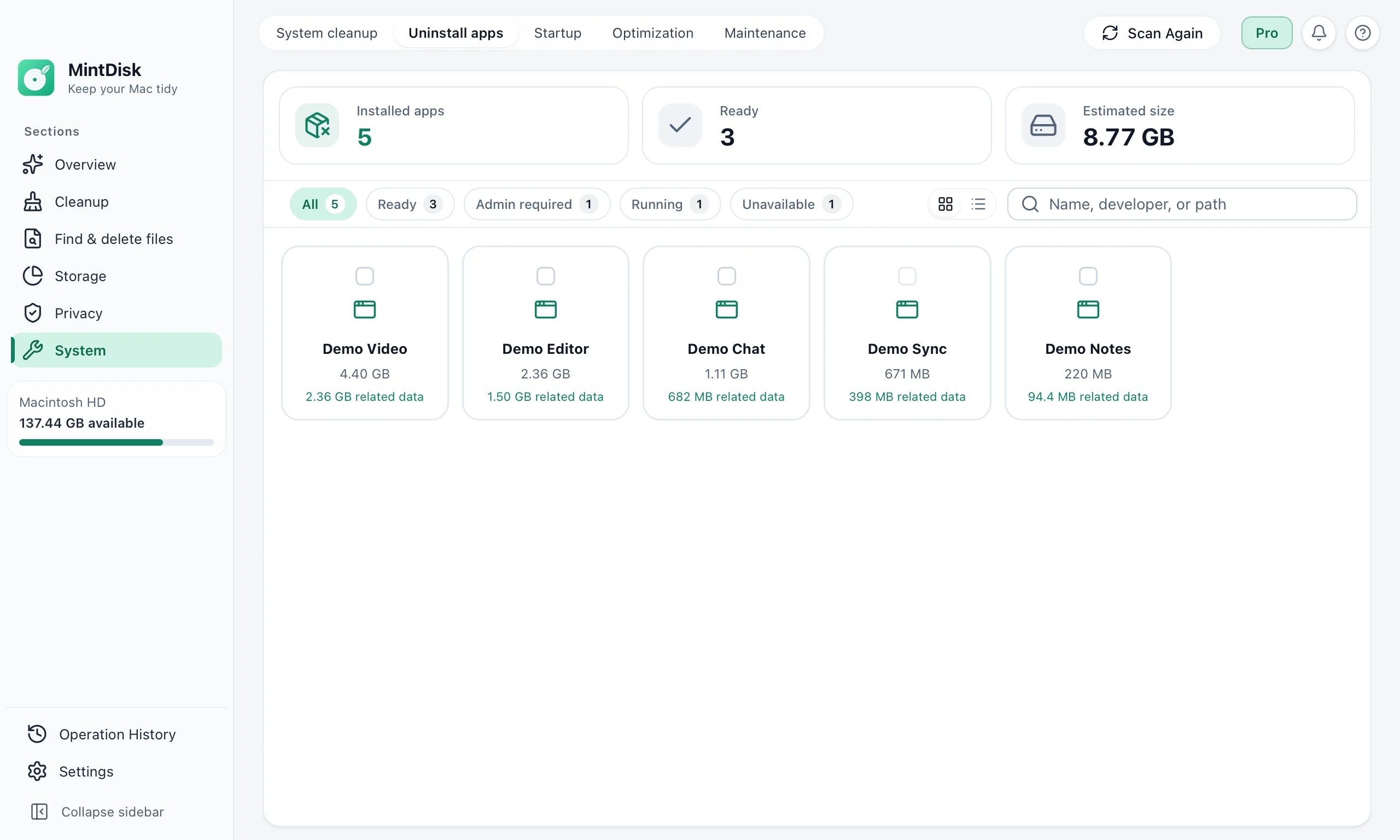
Como funciona o desinstalador de apps para Mac
- 1
Analise seus apps
O MintDisk lista os apps em Aplicativos e na sua própria pasta Aplicativos, com o tamanho e o último uso. Os apps de sistema da Apple são protegidos.
- 2
Revise os dados relacionados
Para cada app, você vê os caches, logs, estado salvo e ajustes guardados com o identificador de pacote (bundle identifier) dele. Caches e logs vêm selecionados; pastas que podem ter seus próprios dados, como Application Support, ficam para você decidir.
- 3
Desinstale
O MintDisk move o app e os dados selecionados para a Lixeira. Se o app estiver aberto, você pode encerrá-lo pelo MintDisk antes.
Quando ajuda
Apps que você não usa mais
Apps grandes que você testou uma vez ainda ocupam espaço, e os caches deles também.
Recomeçar um app do zero
Remova um app junto com os caches e o estado salvo antes de instalá-lo de novo.
Apps com caches grandes
Apps de vídeo, design e chat podem guardar gigabytes de cache além do próprio app.
Bom saber
- Os dados relacionados são encontrados pelo identificador de pacote do app na pasta Biblioteca: Caches, Application Support, Preferences, Logs, Saved Application State, Containers, WebKit e HTTPStorages. Arquivos que o app guarda em outro lugar ou com outro nome não aparecem.
- Apps que exigem privilégios de administrador não podem ir para o Lixo. Enquanto a Área de recuperação estiver ativada, o MintDisk os move para lá após a confirmação de senha do macOS; quando desativada, eles são apagados permanentemente.
- Os apps de sistema da Apple e tudo em /System nunca são removidos.
Perguntas e respostas
O MintDisk desinstala apps por completo?
Ele remove o app e os dados que ele guarda com o identificador de pacote na pasta Biblioteca, que você revisa antes. Arquivos guardados em outro lugar ou com outro nome não são encontrados, então o MintDisk não promete uma remoção completa.
Para onde vão os apps desinstalados?
Para o Lixo por padrão. Se escolher Apagar permanentemente, os arquivos aguardam na Área de recuperação enquanto sua avaliação ou licença estiver ativa, por 30 dias por padrão (1 a 90 dias, configurável em Histórico › Área de recuperação). Apps que exigem privilégios de administrador vão para a Área de recuperação após a senha do Mac, ou são apagados permanentemente se ela estiver desativada.
Vou perder meus ajustes ou documentos?
Pastas que podem ter seus próprios dados, como Application Support, Preferences e Containers, só são selecionadas se você marcá-las. Documentos guardados em outros lugares não são tocados.
O desinstalador de apps é grátis?
Analisar e revisar apps e seus dados é grátis. Desinstalar exige o teste grátis de 7 dias ou uma licença Pro.
Continue explorando
Experimente no seu Mac
O MintDisk funciona no macOS 12 ou posterior, em Macs com Apple silicon e Intel. Comece o teste de 7 dias no app, sem cartão.