解除安裝 App 並查看殘留檔案
MintDisk 列出你的 App 及其在資料庫(Library)檔案夾中保存的資料,讓你看清 App 會留下什麼,並選擇一併刪除哪些內容。
掃描免費。清理與刪除功能包含在 7 天免費試用及 Pro 中。
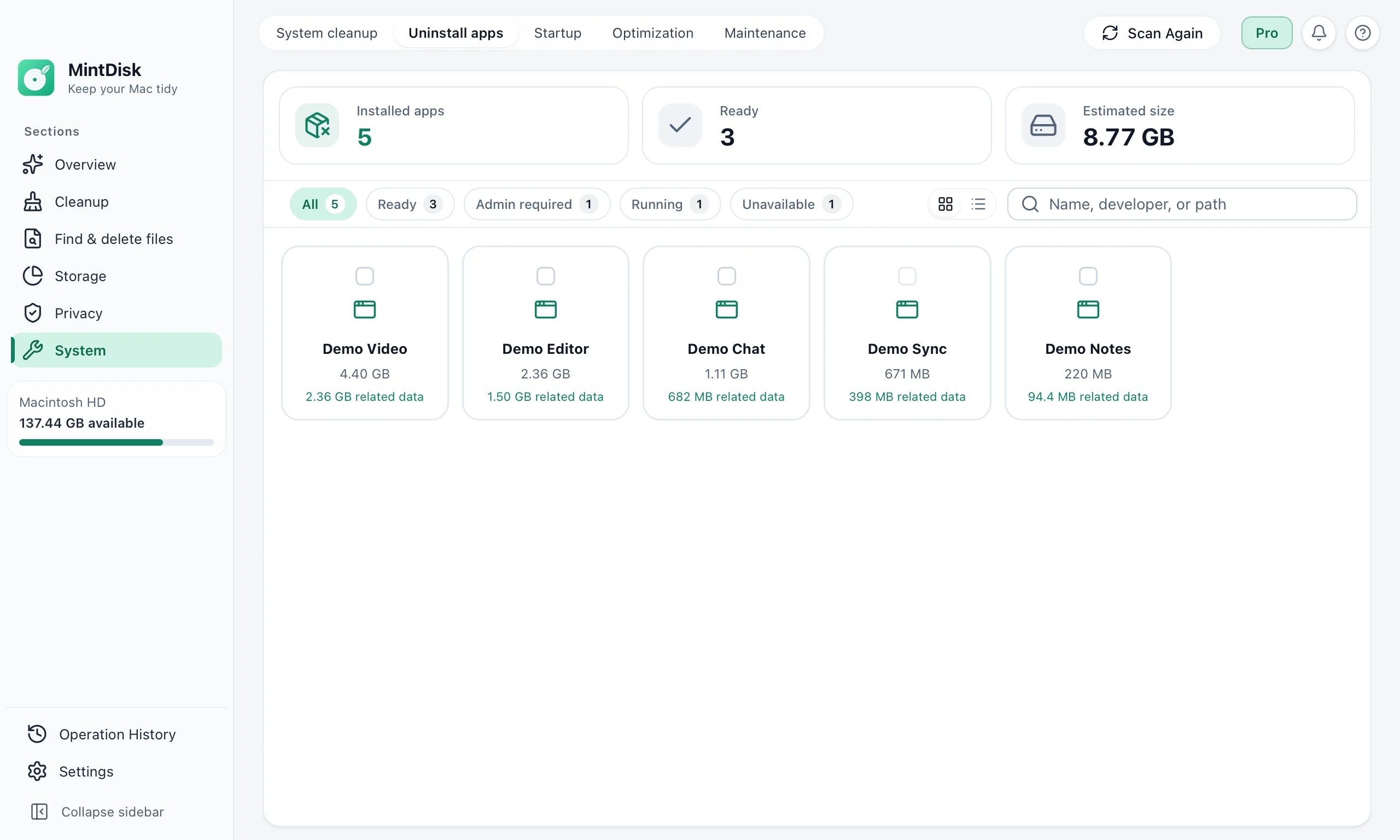
Mac 應用程式解除安裝工具的使用方式
- 1
掃描 App
MintDisk 列出「應用程式」檔案夾與你個人「應用程式」檔案夾中的 App,顯示大小與上次使用時間。Apple 系統 App 受到保護。
- 2
查看相關資料
每個 App 都會顯示以其套件識別碼(bundle identifier)保存的快取、記錄、已儲存狀態和設定。快取與記錄會預先選取;可能含有你自己資料的檔案夾(例如 Application Support)由你決定。
- 3
解除安裝
MintDisk 會將 App 與你選取的資料移至垃圾桶。若 App 正在執行,可先在 MintDisk 中結束它。
適用情境
不再使用的 App
只試用過一次的大型 App 仍占用空間,它們的快取也一樣。
重新安裝前清空
在重新安裝前,將 App 連同快取與已儲存狀態一起移除。
快取很大的 App
影片、設計與聊天 App 可能在 App 本身之外保留數 GB 的快取。
使用須知
- 相關資料依 App 的套件識別碼在資料庫檔案夾中尋找:Caches、Application Support、Preferences、Logs、Saved Application State、Containers、WebKit 與 HTTPStorages。App 存放在其他位置或使用其他名稱的檔案不會列出。
- 需要管理者權限的應用程式無法移至「垃圾桶」。當「復原區」開啟時,MintDisk 會在 macOS 密碼驗證後將其移至復原區;當復原區關閉時,這些項目將被永久刪除。
- Apple 系統 App 以及 /System 中的任何內容都不會被移除。
常見問題
MintDisk 能完全解除安裝 App 嗎?
它會移除 App 以及該 App 在資料庫檔案夾中以套件識別碼保存的資料,你可以先查看。App 存放在其他位置或使用其他名稱的檔案無法找到,因此 MintDisk 不承諾完全移除。
解除安裝的 App 會到哪裡?
預設移至「垃圾桶」。若您選擇「永久刪除」,在試用或授權有效期間,檔案會暫存在「復原區」內,預設為 30 天(可於「歷程記錄」›「復原區」中設定 1 至 90 天)。需要管理者權限的應用程式會在輸入 Mac 密碼後移至「復原區」,或在該功能關閉時永久刪除。
我的設定或文件會遺失嗎?
可能含有你自己資料的檔案夾(例如 Application Support、Preferences 與 Containers)不會被選取,除非你自己勾選。你存放在其他位置的文件不受影響。
應用程式解除安裝工具免費嗎?
掃描與查看 App 及其資料是免費的。解除安裝需要 7 天免費試用或 Pro 授權。
繼續探索
在你的 Mac 上試試看
MintDisk 支援 macOS 12 或更新版本,適用於 Apple 晶片和 Intel 晶片的 Mac。在 App 內即可開始 7 天試用,不需信用卡。