清理 Mac 快取與暫存檔案
MintDisk 會掃描 macOS 與應用程式可重新建置的快取與日誌,以及「下載」資料夾中的舊安裝檔,並解釋每個項目,且僅會預先選取評定為「安全」的項目。
掃描免費。清理與刪除功能包含在 7 天免費試用及 Pro 中。
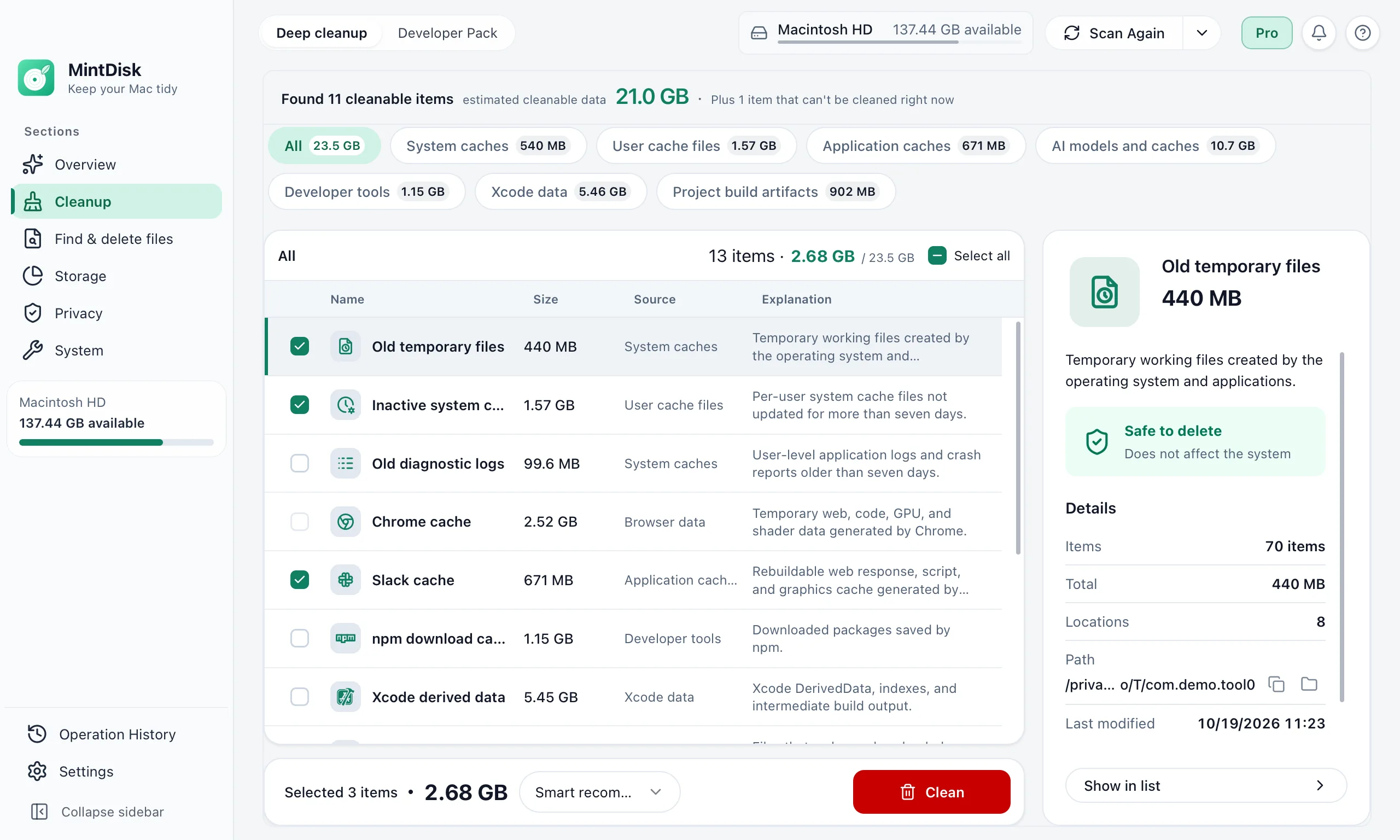
Mac 垃圾檔案清理工具的使用方式
- 1
掃描
唯讀掃描會檢查系統快取、瀏覽器與 App 快取、舊記錄檔以及開發者快取。掃描期間不會刪除任何內容。
- 2
檢查
每個項目都會顯示其大小、位置和類型描述。「智慧選取」僅會勾選評定為「安全」的項目;標記為「請先檢視」的項目則保留由您自行決定。
- 3
清理
確認清理計劃後,MintDisk 會移除所選項目;按鈕會顯示項目的去向。需要先關閉的應用程式會優先列出,仍在執行中應用程式的相關項目將會略過。
適用情境
瀏覽器快取
Chrome、Edge、Firefox、Arc、Brave、Opera 和 Vivaldi 會保存大量網頁與媒體快取。
聊天與會議 App
Slack、Teams、Zoom、Discord 等 App 的快取會隨著每次通話和每個頻道不斷增加。
開發者快取
Xcode DerivedData、npm、Homebrew、Gradle 和 CocoaPods 的快取可能佔用好幾 GB 的空間。
使用須知
- 快取、日誌和暫存檔會被永久刪除,這也是為什麼清單中僅包含可重新建置項目的原因。應用程式殘餘檔案在「復原區」開啟時會移至該處,已下載的安裝檔則會移至「垃圾桶」。
- App 在使用過程中會重新建立快取,因此部分空間會隨時間再度被佔用,清理後第一次啟動也可能較慢。
- 未授予完整磁碟取用權限時,部分快取和記錄檔(例如郵件、訊息和 Safari 的資料)不會被掃描。
- MintDisk 不會清空你的垃圾桶,也不會移除受 macOS 保護的檔案。
常見問題
清除 Mac 上的快取安全嗎?
快取是應用程式可重新生成的暫存副本。MintDisk 僅會列出符合其清理規則的快取,並將每個項目評定為「安全」或「請先檢視」,且僅會預先選取安全項目。
清理後可以復原嗎?
快取無法還原:它們會被永久刪除,並由應用程式自行重新建置。在「復原區」開啟時,可從該處還原應用程式殘餘檔案,而已下載的安裝檔則可從「垃圾桶」或「歷程記錄」中還原。
可以清理哪些 App?
系統快取與舊記錄檔;Chrome、Edge、Firefox、Arc 和 Brave 等瀏覽器;Slack、Teams、Zoom、Discord 和 Office 等 App;以及 Xcode、npm 和 Homebrew 等開發工具。
深度清理免費嗎?
掃描免費。清理需要 7 天免費試用或 Pro 授權。
繼續探索
在你的 Mac 上試試看
MintDisk 支援 macOS 12 或更新版本,適用於 Apple 晶片和 Intel 晶片的 Mac。在 App 內即可開始 7 天試用,不需信用卡。