找出 Mac 上佔用空間的內容
MintDisk 依檔案實際佔用的空間繪製磁碟或資料夾的分布圖,讓最大的資料夾一目了然,並可逐層開啟查看。
掃描免費。清理與刪除功能包含在 7 天免費試用及 Pro 中。
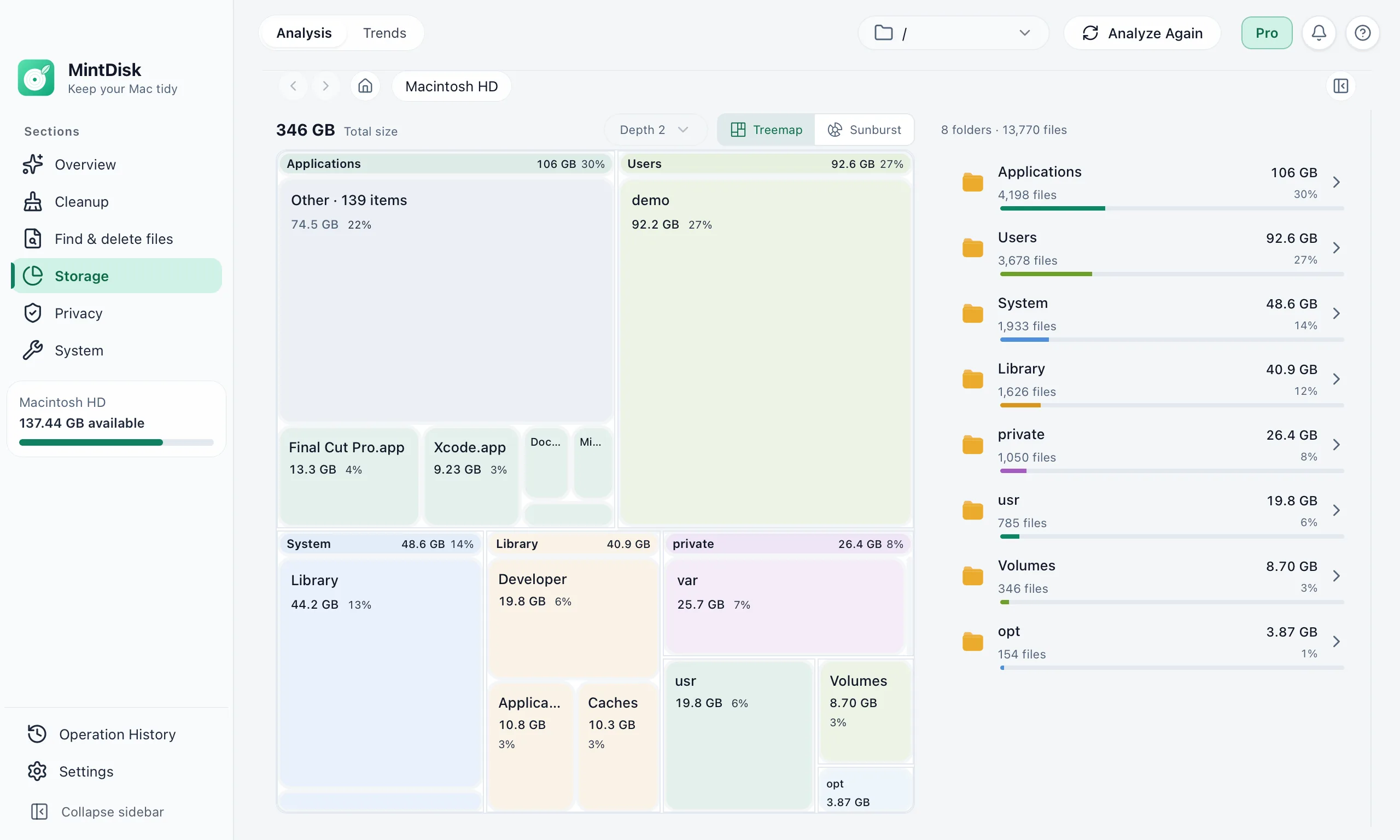
Mac 磁碟空間分析工具的使用方式
- 1
選擇掃描對象
選擇 Macintosh HD、外接 APFS 或 USB 磁碟,或任何資料夾,例如「下載項目」或「文件」。
- 2
解讀圖表
在樹狀圖與旭日圖之間切換,最多可深入六層。旁邊的列表會顯示每個資料夾的大小、佔比和檔案數量。
- 3
依結果採取行動
開啟資料夾繼續分析,用 Quick Look 預覽檔案,在 Finder 中顯示,或將項目移至垃圾桶。
適用情境
磁碟快滿了
在刪除任何內容之前,先找出觸發警告的資料夾。
外接磁碟空間不足
查看連接到 Mac 的 USB 或 APFS 磁碟上是什麼佔用了空間。
空間不知不覺變少
依大小比較資料夾,找出持續變大的那一個,例如「資料庫」或某個專案資料夾。
使用須知
- 網路共享不會列為可掃描的磁碟。
- 每個資料夾顯示其中最大的 500 個項目,其餘項目歸入「其他」,仍可瀏覽。
- 大小指檔案在磁碟上實際佔用的空間,硬連結檔案只計算一次,因此總量可能與 Finder 顯示的不同。
- 未授予完整磁碟取用權限時,macOS 會對掃描隱藏部分資料夾,例如郵件、訊息和 Safari 的資料。
常見問題
磁碟空間分析免費嗎?
是的。掃描與查看結果始終免費,試用期結束後也一樣。刪除檔案需要 7 天免費試用或 Pro 授權。
MintDisk 需要完整磁碟取用權限嗎?
不需要。沒有此權限也能掃描,但部分受 macOS 保護的資料夾將不會納入。你可以隨時在「系統設定」中授予完整磁碟取用權限,MintDisk 不必重新啟動即可偵測到。
為什麼 MintDisk 顯示的大小和 Finder 不同?
MintDisk 計算的是檔案在磁碟上實際佔用的空間,且硬連結檔案只計算一次。Finder 通常顯示的是檔案大小,因此數字可能不同。
可以直接從圖表中刪除檔案嗎?
可以,一次刪除一個項目。預設會移動至垃圾桶。永久刪除需要進行二次確認,且每筆刪除動作都會記錄在操作紀錄中。
我的檔案資訊會被上傳嗎?
不會。掃描在你的 Mac 上本機執行。只有當你針對某個項目要求 AI 解說時,才會傳送該檔案的相關資訊。
繼續探索
在你的 Mac 上試試看
MintDisk 支援 macOS 12 或更新版本,適用於 Apple 晶片和 Intel 晶片的 Mac。在 App 內即可開始 7 天試用,不需信用卡。