在 Mac 上尋找大型檔案
MintDisk 列出磁碟或所選資料夾中最大的檔案,並依類型分組,方便你決定要保留哪些。
掃描免費。清理與刪除功能包含在 7 天免費試用及 Pro 中。
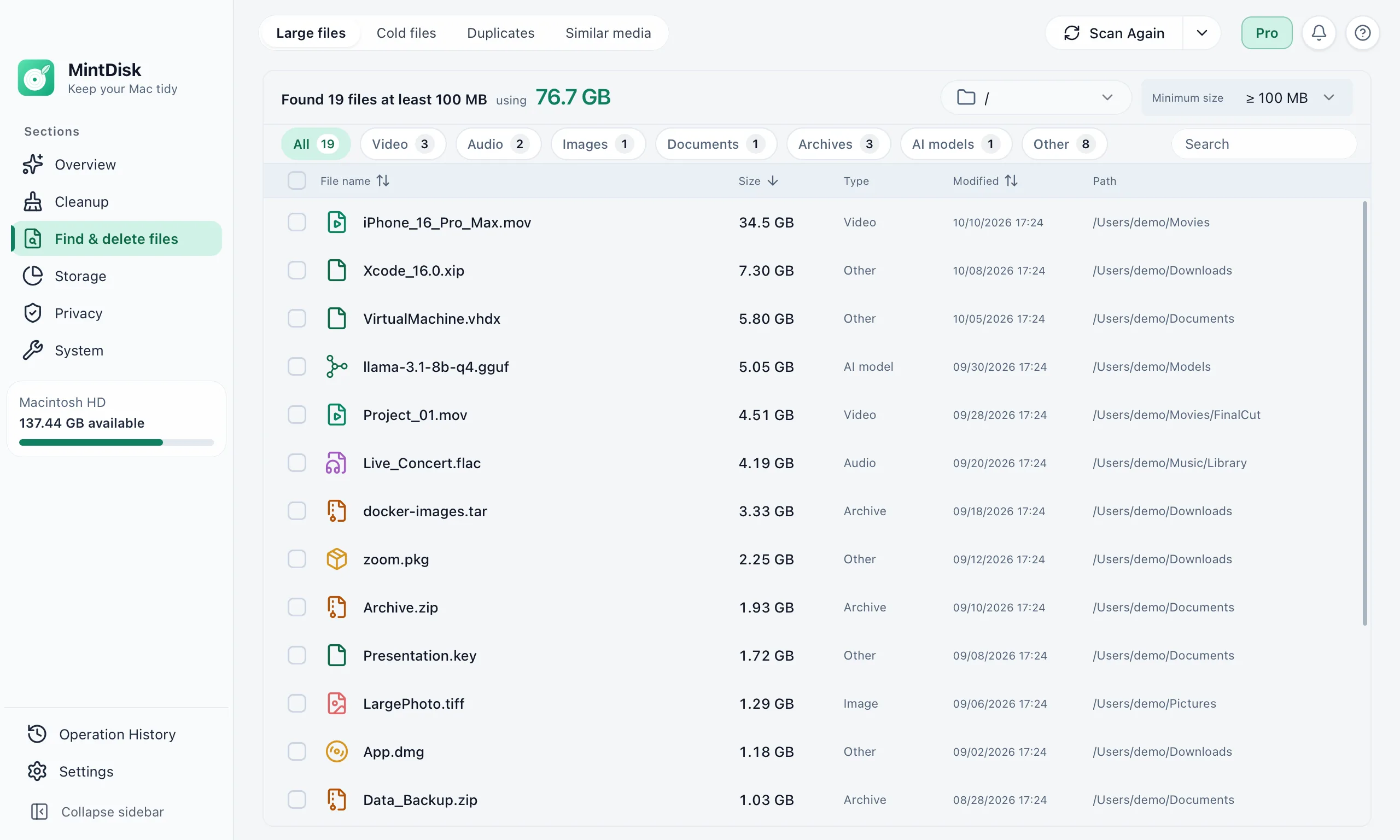
Mac 大型檔案搜尋工具的使用方式
- 1
選擇位置與最小大小
可掃描整個磁碟,也可同時掃描多個資料夾。最小大小預設為 100 MB,可設為 50 MB、500 MB、1 GB 或 5 GB。
- 2
篩選與排序
只顯示影片、音訊、圖片、文件、壓縮檔或 AI 模型,依名稱搜尋,並依大小、名稱或日期排序。
- 3
檢查並移除
用 Quick Look 預覽檔案,或在 Finder 中顯示。所選檔案預設移至垃圾桶,掃描後有變更的檔案會被略過。
適用情境
舊影片與錄影
螢幕錄影、匯出檔案和相機影片往往是 Mac 上最大的檔案。
留在「下載項目」中的安裝檔
安裝完 App 後就不再需要的磁碟映像檔、安裝套件和壓縮檔。
好幾個月沒開過的檔案
「冷檔案」分頁可以找出 30 到 365 天未使用的大型檔案,並可將其壓縮為 ZIP、搬移或刪除。
使用須知
- 最小大小只能從預設值中選擇,不支援自訂數值。
- 快速掃描使用 Spotlight,可能會遺漏尚未建立索引的檔案。執行完整掃描即可檢查每個資料夾。
- 單次掃描最多列出 2,000 個檔案。
- /bin 和 /usr 等系統資料夾永遠不會被列出。
常見問題
大型檔案搜尋免費嗎?
是的。掃描與查看列表始終免費,試用期結束後也一樣。刪除、搬移或壓縮檔案需要 7 天免費試用或 Pro 授權。
刪除的檔案會去哪裡?
預設移至「垃圾桶」。若您選擇「永久刪除」,MintDisk 會再次確認,並在試用或授權有效期間將檔案保留在「復原區」30 天(可於「歷程記錄」›「復原區」中設定 1 至 90 天),以供後續還原。
快速掃描和完整掃描有什麼差別?
快速掃描透過 Spotlight 尋找大型檔案,速度快,但可能會遺漏尚未建立索引的檔案。完整掃描會逐一檢查所選位置中的每個資料夾。
可以掃描外接磁碟嗎?
可以。將該磁碟或其中任何資料夾選為掃描位置即可,可單獨掃描,也可與其他資料夾一起掃描。
繼續探索
在你的 Mac 上試試看
MintDisk 支援 macOS 12 或更新版本,適用於 Apple 晶片和 Intel 晶片的 Mac。在 App 內即可開始 7 天試用,不需信用卡。