アプリをアンインストールし、残りファイルを確認
MintDisk はアプリと、それぞれがライブラリフォルダに保存しているデータを一覧にします。アプリが何を残すかを確認し、一緒に削除するものを選べます。
スキャンは無料です。クリーンアップと削除は、7 日間の無料体験と Pro でご利用いただけます。
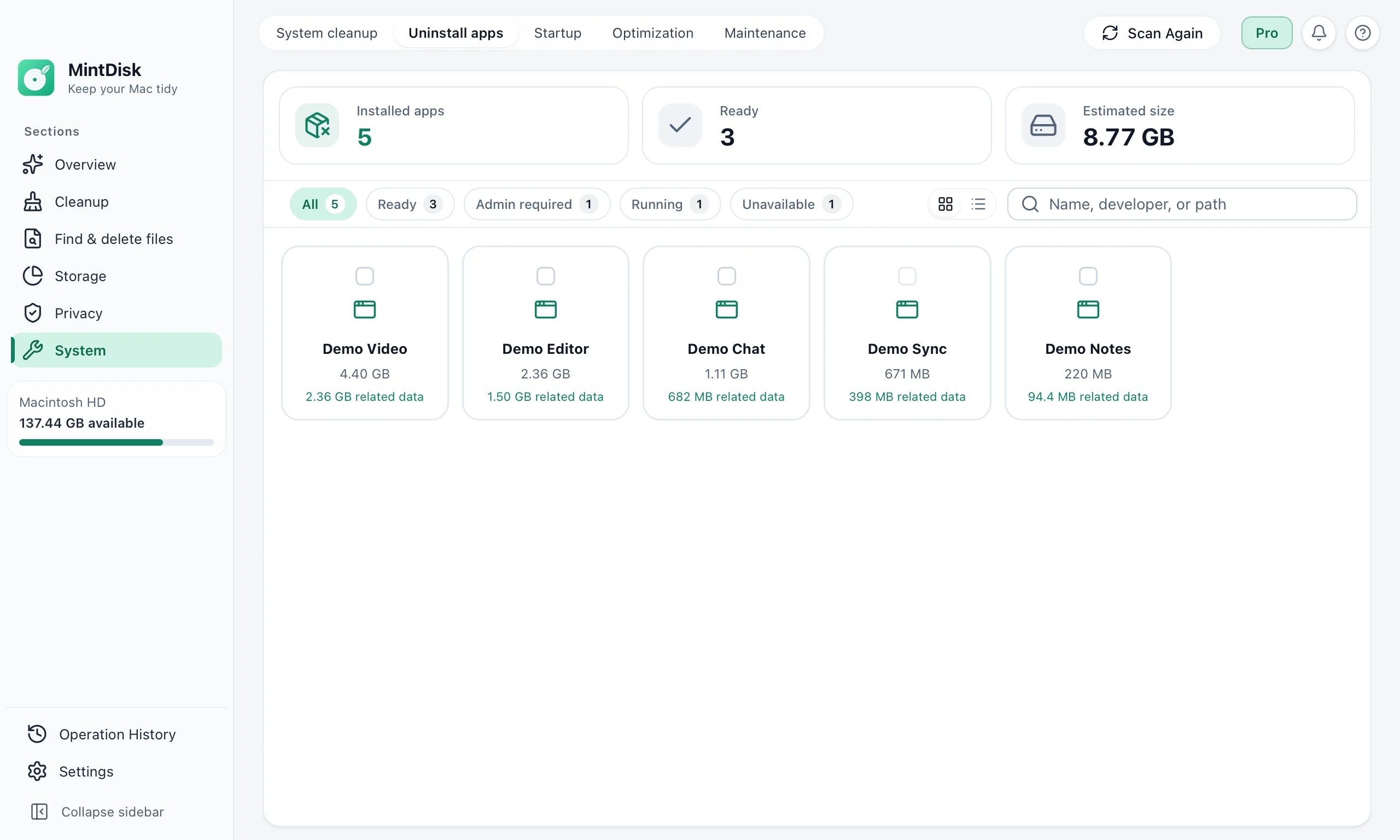
Mac 用アプリアンインストーラの使い方
- 1
アプリをスキャン
MintDisk は「アプリケーション」フォルダと、あなた専用の「アプリケーション」フォルダにあるアプリを、サイズと最終使用日とともに一覧にします。Apple のシステムアプリは保護されています。
- 2
関連データを確認
アプリごとに、バンドル ID で保存されたキャッシュ、ログ、保存された状態、設定が表示されます。キャッシュとログはあらかじめ選択され、Application Support など自分のデータが含まれる可能性のあるフォルダは、選ぶかどうかをあなたが決めます。
- 3
アンインストール
MintDisk はアプリと選択したデータをゴミ箱に移動します。アプリが起動中なら、先に MintDisk から終了できます。
こんなときに役立ちます
使わなくなったアプリ
一度試しただけの大きなアプリも、そのキャッシュも、容量を使い続けます。
アプリを入れ直す前に
再インストールの前に、アプリをキャッシュや保存された状態と一緒に削除できます。
キャッシュが大きいアプリ
動画、デザイン、チャットのアプリは、アプリ本体とは別に数 GB のキャッシュを保持することがあります。
知っておきたいこと
- 関連データは、ライブラリフォルダ内でアプリのバンドル ID をもとに探します:Caches、Application Support、Preferences、Logs、Saved Application State、Containers、WebKit、HTTPStorages。アプリが別の場所や別の名前で保存したファイルは表示されません。
- 管理者権限が必要なアプリはゴミ箱に移動できません。「復元エリア」が有効な場合、MintDiskはmacOSのパスワードプロンプトを表示した後にそこへ移動します。無効な場合は完全に削除されます。
- Apple のシステムアプリと /System 内のものは削除されません。
よくある質問
MintDisk はアプリを完全にアンインストールできますか?
アプリ本体と、そのアプリがライブラリフォルダにバンドル ID で保存しているデータを、確認したうえで削除します。別の場所や別の名前で保存されたファイルは見つからないため、MintDisk は完全な削除を約束しません。
アンインストールしたアプリはどこへ行きますか?
デフォルトではゴミ箱に移動します。「完全に削除」を選択した場合、試用期間またはライセンスが有効であればファイルは復元エリアに保持されます(デフォルトは30日間、1〜90日の範囲で「履歴」›「復元エリア」から設定可能)。管理者権限が必要なアプリは、Macのパスワード入力後に復元エリアに移動するか、無効な場合は完全に削除されます。
設定や書類が失われることはありますか?
Application Support、Preferences、Containers など、あなたのデータが含まれる可能性のあるフォルダは、自分でチェックしない限り選択されません。ほかの場所に保存した書類には触れません。
アプリアンインストーラは無料ですか?
アプリとデータのスキャンと確認は無料です。アンインストールには、7 日間の無料体験または Pro ライセンスが必要です。
ほかの機能も見る
お使いの Mac で試してみる
MintDisk は macOS 12 以降の Apple シリコン搭載 Mac と Intel Mac で動作します。アプリ内で 7 日間の体験版を開始できます。カードは不要です。