Mac のスタートアップ項目を管理
MintDisk は、サインイン時に起動するアプリとバックグラウンド項目を一覧にし、それぞれの種類を示して、オフにできるようにします。
スキャンは無料です。クリーンアップと削除は、7 日間の無料体験と Pro でご利用いただけます。
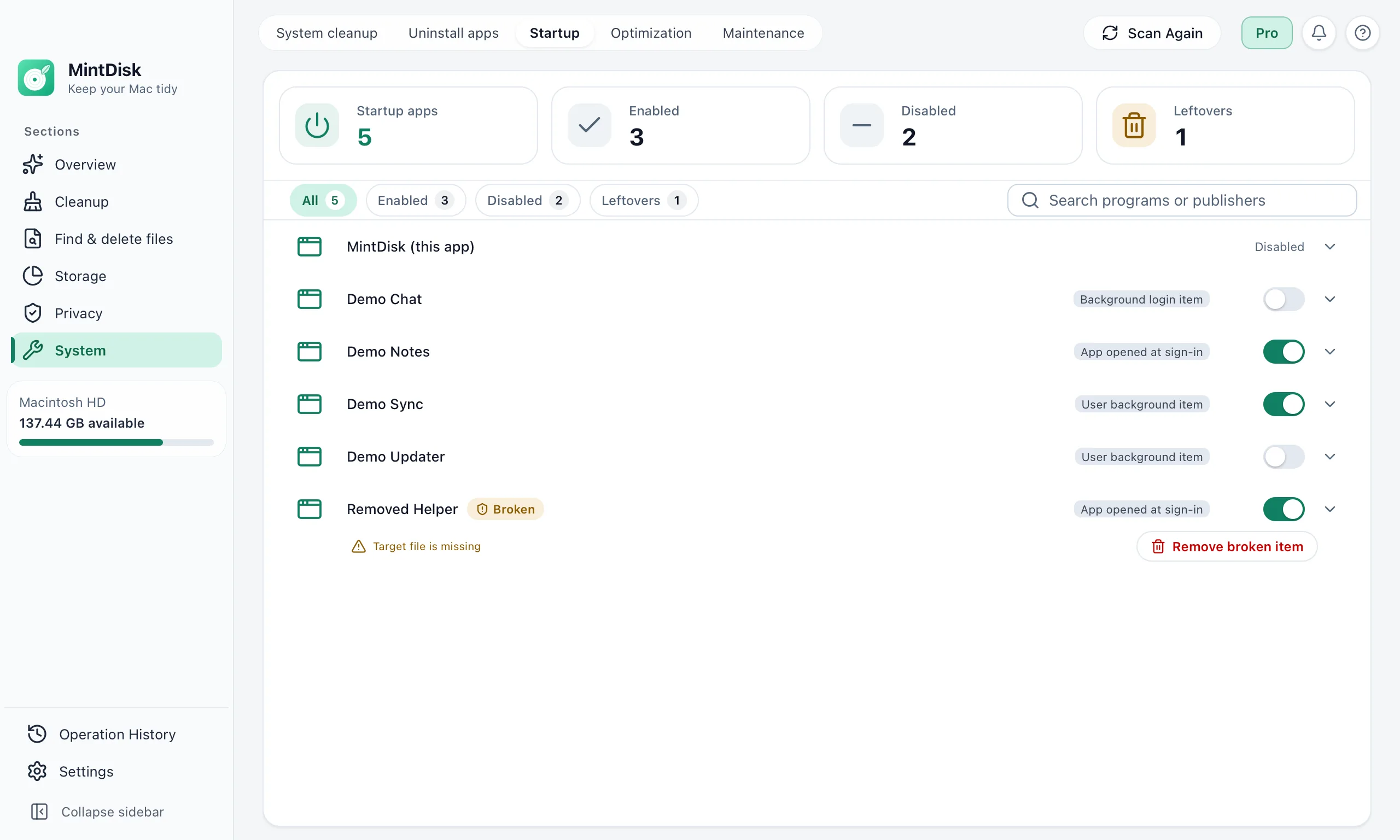
Mac のスタートアップ管理の使い方
- 1
スキャン
MintDisk は、あなたのライブラリとシステムのライブラリから、ログイン項目、バックグラウンド項目、Launch Agent と Daemon を読み取ります。
- 2
確認
各項目には、サインイン時に開くアプリやユーザーのバックグラウンド項目などの種類と、オンかどうかが表示されます。アプリがなくなった項目は「壊れている」と表示されます。
- 3
オフにするか削除
項目はいつでもオフにでき、またオンに戻せます。Launch Agent の設定ファイルや壊れた項目は削除でき、アプリ本体はそのまま残ります。
こんなときに役立ちます
Mac の起動時アプリを管理
すぐには使わないのに、サインイン時に開くアプリ。
バックグラウンドのヘルパーとアップデータ
Launch Agent を通じてバックグラウンドで動くアップデータや同期ヘルパー。
削除したアプリの残り
アプリが削除されたバックグラウンド項目は壊れた項目として表示され、削除できます。
知っておきたいこと
- /Library/LaunchAgents と /Library/LaunchDaemons にある全ユーザー向けの項目を変更するには、管理者パスワードが必要です。
- Apple のシステム項目と、アプリ内部のヘルパーは表示のみです。
- 通常のログイン項目はオフにできますが、削除はできません。バックグラウンドの記録は、そのアプリが存在しない場合にのみ削除できます。
- MintDisk は起動時間を測定しません。Mac と一緒に起動するものを示しますが、どれだけ速くなるかは示しません。
よくある質問
ログイン項目と Launch Agent の違いは何ですか?
ログイン項目は、サインインしたときに開くアプリです。Launch Agent や Daemon は、macOS にヘルパーをバックグラウンドで実行させる小さな設定ファイルです。MintDisk は両方を一覧にします。
スタートアップ項目をオフにしても安全ですか?
オフにしても何も削除されず、いつでもオンに戻せます。オフの間、一部のアプリはバックグラウンドでの同期や更新を止めることがあります。
スタートアップ項目を削除するとアプリもアンインストールされますか?
いいえ。削除されるのは起動の設定だけで、アプリのファイルは残ります。アプリを削除するには、アプリアンインストーラを使ってください。
スタートアップ管理は無料ですか?
スタートアップ項目のスキャンと表示は無料です。変更や削除には、7 日間の無料体験または Pro ライセンスが必要です。
ほかの機能も見る
お使いの Mac で試してみる
MintDisk は macOS 12 以降の Apple シリコン搭載 Mac と Intel Mac で動作します。アプリ内で 7 日間の体験版を開始できます。カードは不要です。