Mac の容量を使っているものを見つける
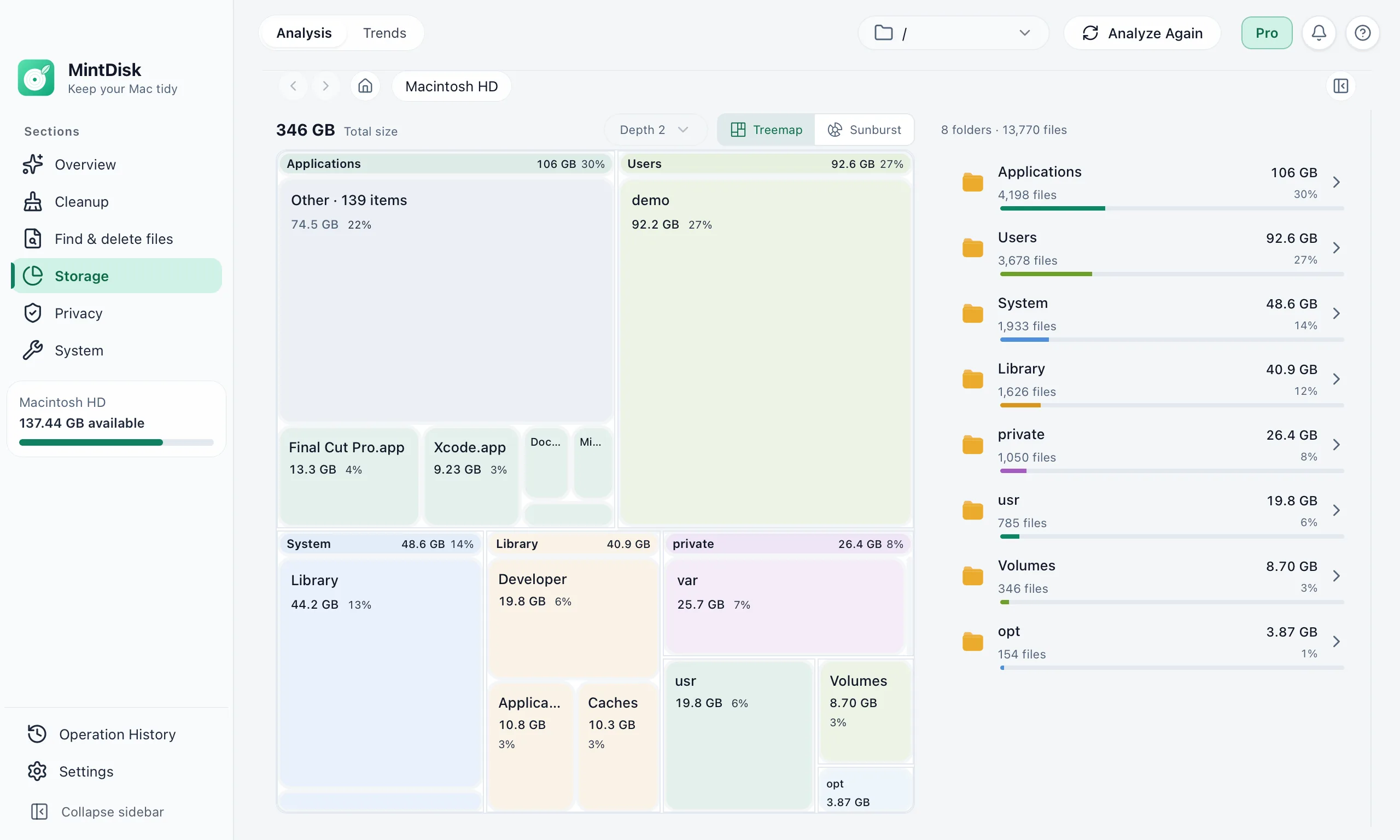
MintDisk はディスクやフォルダを、ファイルが実際に使っている容量で可視化します。大きなフォルダがひと目でわかり、階層ごとに開いて確認できます。
スキャンは無料です。クリーンアップと削除は、7 日間の無料体験と Pro でご利用いただけます。
Mac 用ディスク容量分析の使い方
- 1
スキャンする場所を選ぶ
Macintosh HD、外付けの APFS ドライブや USB ドライブ、または「ダウンロード」や「書類」などの任意のフォルダを選びます。
- 2
チャートを読む
ツリーマップとサンバーストを切り替えて、最大 6 階層まで表示できます。横のリストには、各フォルダのサイズ、割合、ファイル数が表示されます。
- 3
見つけたものに対処する
フォルダを開いてさらに分析したり、Quick Look でファイルをプレビューしたり、Finder で表示したり、項目をゴミ箱に移動したりできます。
こんなときに役立ちます
ディスクがほぼいっぱい
何かを削除する前に、警告の原因になっているフォルダを突き止めます。
外付けドライブがいっぱいになった
Mac に接続した USB ドライブや APFS ドライブで、何が容量を使っているかを確認します。
いつの間にか空き容量が減っている
フォルダをサイズで比較し、「ライブラリ」やプロジェクトフォルダなど、増え続けているフォルダを見つけます。
知っておきたいこと
- ネットワーク共有は、スキャン対象のディスクとして表示されません。
- 各フォルダには大きい順に 500 項目まで表示されます。残りは「その他」にまとめられ、そこから引き続き参照できます。
- サイズはファイルがディスク上で実際に使っている容量で、ハードリンクされたファイルは 1 回だけ数えるため、合計が Finder と異なる場合があります。
- フルディスクアクセスがない場合、メール、メッセージ、Safari のデータなど、一部のフォルダは macOS によってスキャンから隠されます。
よくある質問
ディスク容量分析は無料ですか?
はい。スキャンと結果の表示は、体験版の終了後も無料です。ファイルの削除には、7 日間の無料体験または Pro ライセンスが必要です。
MintDisk にはフルディスクアクセスが必要ですか?
いいえ。なくてもスキャンできますが、その場合は macOS で保護されている一部のフォルダが対象外になります。フルディスクアクセスはいつでも「システム設定」で許可でき、MintDisk は再起動なしでそれを認識します。
MintDisk と Finder で表示されるサイズが違うのはなぜですか?
MintDisk はファイルがディスク上で実際に使っている容量を数え、ハードリンクされたファイルは 1 回だけ数えます。Finder はファイルサイズを表示することが多いため、数値が異なる場合があります。
チャートからファイルを削除できますか?
はい、一度に1項目ずつ削除できます。既定ではゴミ箱に移動されます。完全に削除するには2回目の確認が必要となり、すべての削除履歴は「操作履歴」に記録されます。
ファイルの情報がアップロードされることはありますか?
いいえ。スキャンはお使いの Mac 上で実行されます。ファイルの詳細が送信されるのは、その項目について AI による説明を求めた場合だけです。
ほかの機能も見る
お使いの Mac で試してみる
MintDisk は macOS 12 以降の Apple シリコン搭載 Mac と Intel Mac で動作します。アプリ内で 7 日間の体験版を開始できます。カードは不要です。