Mac のキャッシュと一時ファイルを削除
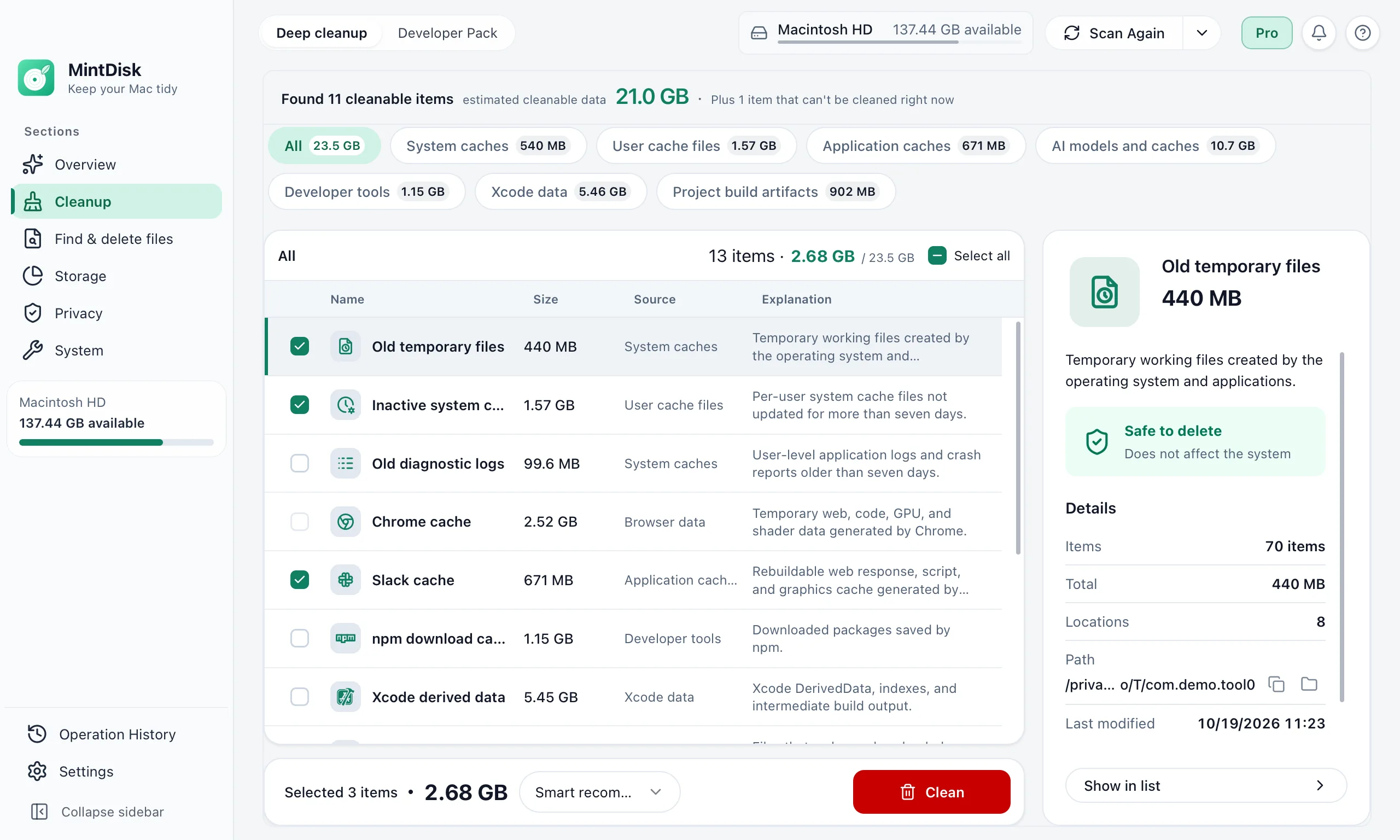
MintDiskは、macOSやアプリが再構築可能なキャッシュやログ、さらに「ダウンロード」フォルダ内の古いインストーラをスキャンし、各項目の詳細を説明した上で、「安全」と判定された項目のみを事前選択します。
スキャンは無料です。クリーンアップと削除は、7 日間の無料体験と Pro でご利用いただけます。
Mac のジャンクファイル削除の使い方
- 1
スキャン
読み取り専用のスキャンで、システムキャッシュ、ブラウザやアプリのキャッシュ、古いログ、開発ツールのキャッシュを確認します。スキャン中に削除されるものはありません。
- 2
確認
各項目のサイズ、場所、内容が表示されます。スマート選択では「安全」と評価された項目のみにチェックが入り、「要確認」とマークされた項目はユーザーが確認して判断できるように選択されません。
- 3
クリーンアップ
クリーンアップ内容を確認すると、MintDiskは選択された項目を削除します。ボタンには項目の移動先が表示されます。終了する必要があるアプリが最初に一覧表示され、実行中のアプリの項目はスキップされます。
こんなときに役立ちます
ブラウザのキャッシュ
Chrome、Edge、Firefox、Arc、Brave、Opera、Vivaldi は、Web ページやメディアの大きなキャッシュを保持しています。
チャットや会議のアプリ
Slack、Teams、Zoom、Discord などは、通話やチャンネルのたびに増えていくキャッシュを保存します。
開発ツールのキャッシュ
Xcode の DerivedData や、npm、Homebrew、Gradle、CocoaPods のキャッシュは、数 GB に及ぶことがあります。
知っておきたいこと
- キャッシュ、ログ、一時ファイルは完全に削除されます。そのため、再構築可能な項目のみが表示されます。アプリの残りカスは復元エリアが有効な場合はそこへ移動し、ダウンロードしたインストーラはゴミ箱に移動します。
- アプリは使用中にキャッシュを再作成するため、時間とともに容量の一部は再び使われます。また、クリーンアップ後の初回起動は遅くなることがあります。
- フルディスクアクセスがない場合、メール、メッセージ、Safari のデータなど、一部のキャッシュとログはスキャンされません。
- MintDisk がゴミ箱を空にしたり、macOS が保護しているファイルを削除したりすることはありません。
よくある質問
Mac のキャッシュを削除しても安全ですか?
キャッシュはアプリが必要に応じて再作成できる複製データです。MintDiskはクリーンアップルールに含まれるキャッシュのみをリストアップし、それぞれを「安全」または「要確認」と評価して、「安全」な項目のみを事前選択します。
クリーンアップは取り消せますか?
キャッシュは復元できません。完全に削除され、アプリによって再構築されます。アプリの残りカスは復元エリアが有効であればそこから復元でき、ダウンロードしたインストーラはゴミ箱または「履歴」から復元できます。
どのアプリをクリーンアップできますか?
システムキャッシュと古いログ、Chrome、Edge、Firefox、Arc、Brave などのブラウザ、Slack、Teams、Zoom、Discord、Office などのアプリ、Xcode、npm、Homebrew などの開発ツールです。
ディープクリーンアップは無料ですか?
スキャンは無料です。クリーンアップには、7 日間の無料体験または Pro ライセンスが必要です。
ほかの機能も見る
お使いの Mac で試してみる
MintDisk は macOS 12 以降の Apple シリコン搭載 Mac と Intel Mac で動作します。アプリ内で 7 日間の体験版を開始できます。カードは不要です。