卸载应用并查看残留文件
MintDisk 列出你的应用及其在资源库(Library)文件夹中保存的数据,让你看清应用会留下什么,并选择一并删除哪些内容。
扫描免费。清理和删除功能包含在 7 天免费试用和 Pro 中。
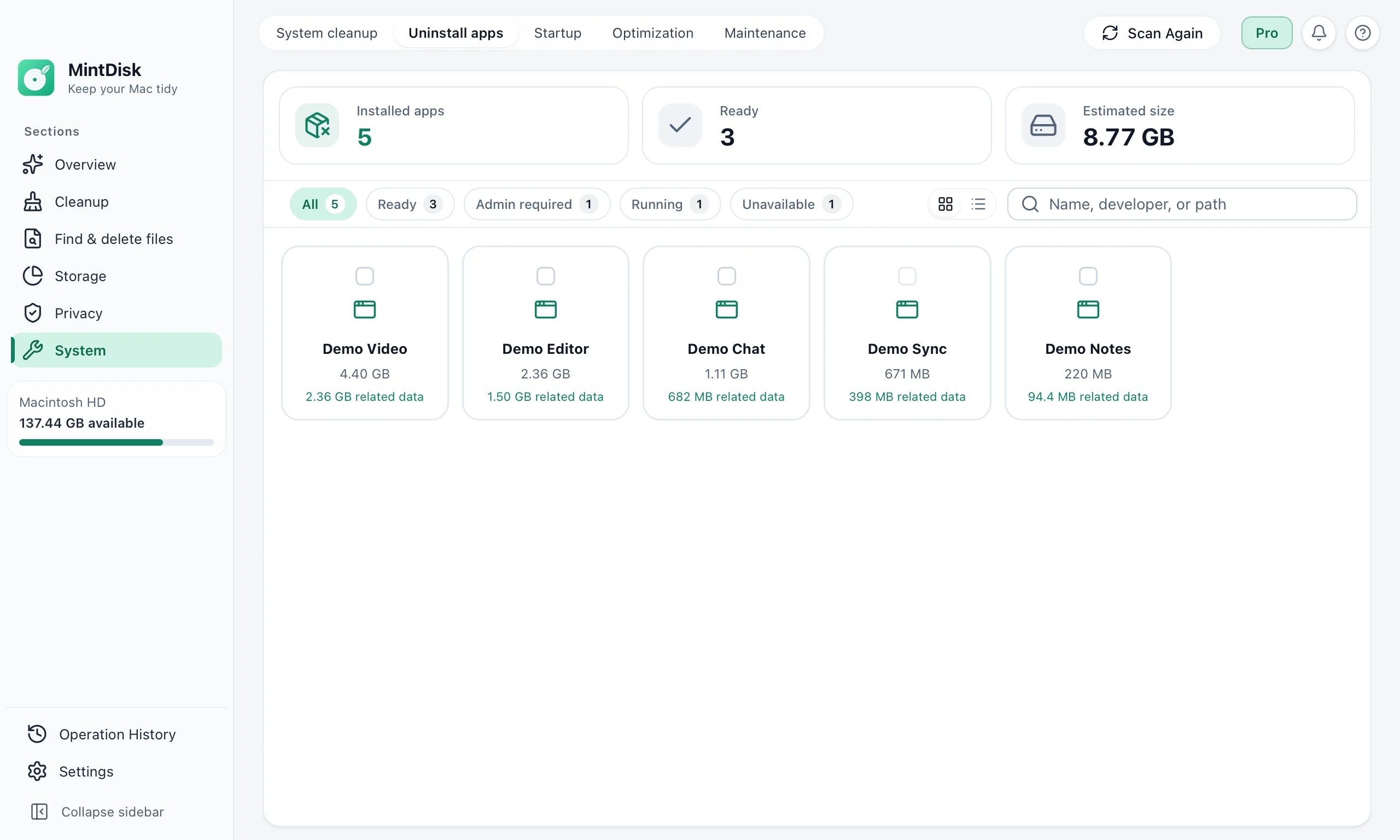
Mac 应用卸载工具的使用方法
- 1
扫描应用
MintDisk 列出“应用程序”文件夹和你个人“应用程序”文件夹中的应用,显示大小和上次使用时间。Apple 系统应用受到保护。
- 2
查看相关数据
每个应用都会显示以其包标识符(bundle identifier)保存的缓存、日志、已存储状态和设置。缓存和日志会被预先选中;可能包含你自己数据的文件夹(例如 Application Support)由你决定。
- 3
卸载
MintDisk 将应用和你选中的数据移至废纸篓。如果应用正在运行,可以先在 MintDisk 中退出它。
适用场景
不再使用的应用
只试用过一次的大型应用仍占用空间,它们的缓存也一样。
重新安装前清空
在重新安装前,将应用连同缓存和已存储状态一起移除。
缓存很大的应用
视频、设计和聊天应用可能在应用本身之外保留数 GB 的缓存。
使用须知
- 相关数据按应用的包标识符在资源库文件夹中查找:Caches、Application Support、Preferences、Logs、Saved Application State、Containers、WebKit 和 HTTPStorages。应用保存在其他位置或使用其他名称的文件不会列出。
- 需要管理员权限的应用无法移入废纸篓。在恢复区开启时,MintDisk 会在 macOS 密码提示验证通过后将其移入恢复区;恢复区关闭时,它们将被永久删除。
- Apple 系统应用以及 /System 中的任何内容都不会被移除。
常见问题
MintDisk 能彻底卸载应用吗?
它会移除应用以及该应用在资源库文件夹中以包标识符保存的数据,你可以先查看。应用保存在其他位置或使用其他名称的文件无法找到,因此 MintDisk 不承诺彻底移除。
卸载的应用去了哪里?
默认移至废纸篓。若选择“永久删除”,在试用或许可证有效期间,文件会暂存在恢复区中,默认保留 30 天(可在“历史记录”›“恢复区”中设置为 1 至 90 天)。需要管理员权限的应用在验证 Mac 密码后会转入恢复区,若恢复区处于关闭状态则会被永久删除。
我的设置或文稿会丢失吗?
可能包含你自己数据的文件夹(例如 Application Support、Preferences 和 Containers)不会被选中,除非你自己勾选。你保存在其他位置的文稿不受影响。
应用卸载工具免费吗?
扫描和查看应用及其数据是免费的。卸载需要 7 天免费试用或 Pro 许可证。
继续了解
在你的 Mac 上试一试
MintDisk 支持 macOS 12 及更高版本,适用于 Apple 芯片和 Intel 芯片的 Mac。在应用内即可开始 7 天试用,无需银行卡。