找出 Mac 上占用空间的内容
MintDisk 按文件实际占用的空间绘制磁盘或文件夹的分布图,让最大的文件夹一目了然,并可逐层打开查看。
扫描免费。清理和删除功能包含在 7 天免费试用和 Pro 中。
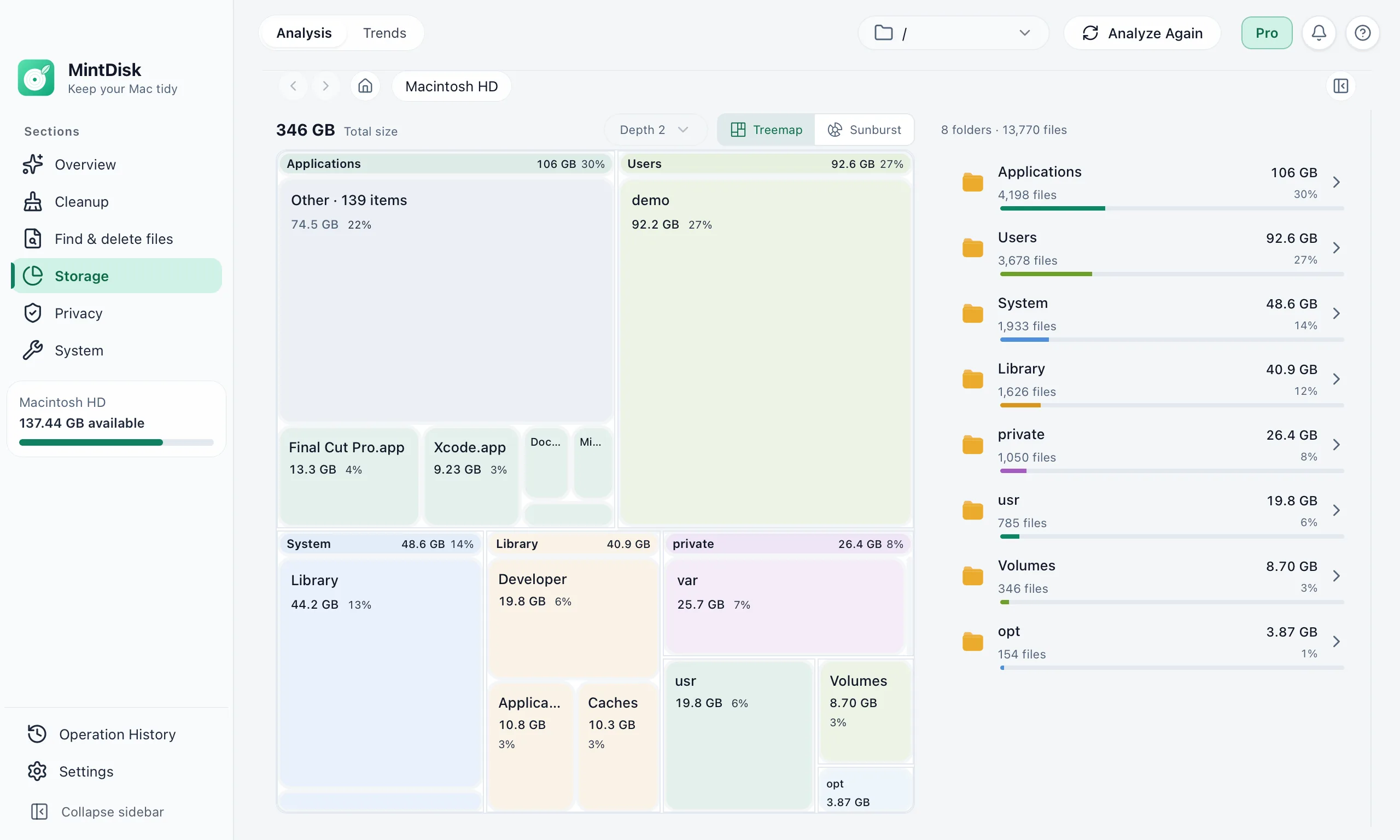
Mac 磁盘空间分析工具的使用方法
- 1
选择扫描对象
选择 Macintosh HD、外置 APFS 或 USB 磁盘,或任意文件夹,例如“下载”或“文稿”。
- 2
查看图表
在矩形图和旭日图之间切换,最多可深入六层。旁边的列表显示每个文件夹的大小、占比和文件数量。
- 3
根据结果处理
打开文件夹继续分析,用 Quick Look 预览文件,在 Finder 中显示,或将项目移到废纸篓。
适用场景
磁盘快满了
在删除任何内容之前,先找出触发警告的文件夹。
外置磁盘空间不足
查看连接到 Mac 的 USB 或 APFS 磁盘上是什么占用了空间。
空间不知不觉变少
按大小比较文件夹,找出不断增长的那一个,例如“资源库”或某个项目文件夹。
使用须知
- 网络共享不会作为可扫描的磁盘列出。
- 每个文件夹显示其中最大的 500 个项目,其余项目归入“其他”,仍可浏览。
- 大小指文件在磁盘上实际占用的空间,硬链接文件只计算一次,因此总量可能与 Finder 显示的不同。
- 未授予完全磁盘访问权限时,macOS 会对扫描隐藏部分文件夹,例如邮件、信息和 Safari 的数据。
常见问题
磁盘空间分析免费吗?
是的。扫描和查看结果始终免费,试用期结束后也是如此。删除文件需要 7 天免费试用或 Pro 许可证。
MintDisk 需要完全磁盘访问权限吗?
不需要。没有该权限也能扫描,但部分受 macOS 保护的文件夹将不会被包含在内。你可以随时在“系统设置”中授予完全磁盘访问权限,MintDisk 无需重启即可识别。
为什么 MintDisk 显示的大小与 Finder 不同?
MintDisk 统计的是文件在磁盘上实际占用的空间,并且硬链接文件只计算一次。Finder 通常显示的是文件大小,因此数字可能不同。
可以直接从图表中删除文件吗?
是的,每次可删除一项。默认情况下文件会被移入废纸篓。彻底删除需要进行二次确认,且每一次删除操作均会完整记录在操作历史中。
我的文件信息会被上传吗?
不会。扫描在你的 Mac 上本地运行。只有当你针对某个项目请求 AI 解释时,才会发送该文件的相关信息。
继续了解
在你的 Mac 上试一试
MintDisk 支持 macOS 12 及更高版本,适用于 Apple 芯片和 Intel 芯片的 Mac。在应用内即可开始 7 天试用,无需银行卡。