在 Mac 上查找大文件
MintDisk 列出磁盘或所选文件夹中最大的文件,并按类型分组,方便你决定保留哪些。
扫描免费。清理和删除功能包含在 7 天免费试用和 Pro 中。
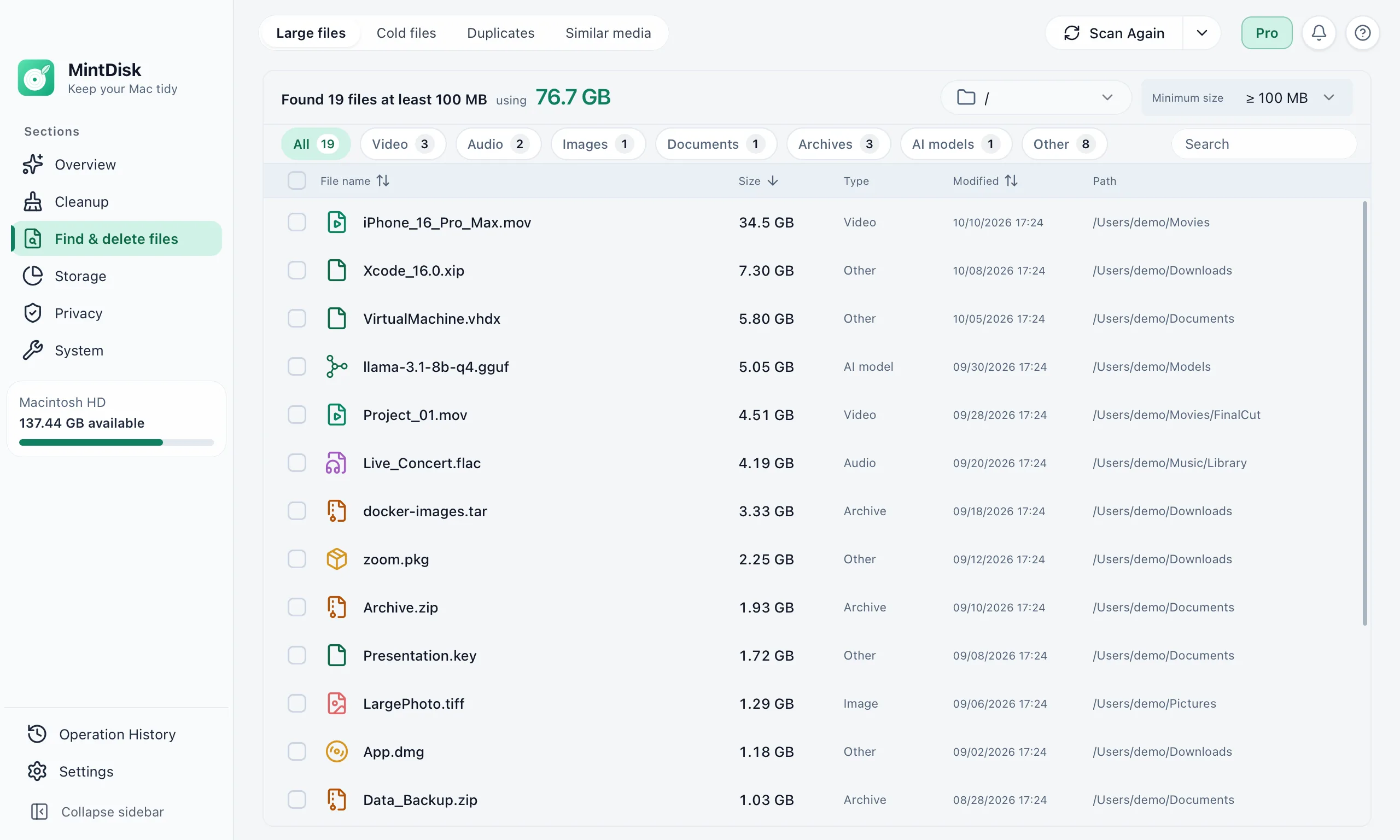
Mac 大文件查找工具的使用方法
- 1
选择位置和最小大小
可扫描整个磁盘,也可同时扫描多个文件夹。最小大小默认为 100 MB,可设为 50 MB、500 MB、1 GB 或 5 GB。
- 2
筛选和排序
只显示视频、音频、图片、文档、压缩包或 AI 模型,按名称搜索,并按大小、名称或日期排序。
- 3
检查并删除
用 Quick Look 预览文件,或在 Finder 中显示。所选文件默认移到废纸篓,扫描后发生变化的文件会被跳过。
适用场景
旧视频和录屏
屏幕录制、导出文件和相机视频往往是 Mac 上最大的文件。
遗留在“下载”中的安装包
安装完应用后不再需要的磁盘映像、安装包和压缩包。
几个月没打开过的文件
“冷文件”标签页可以找出 30 到 365 天未使用的大文件,并可将其压缩为 ZIP、移动或删除。
使用须知
- 最小大小只能从预设值中选择,不支持自定义数值。
- 快速扫描使用 Spotlight,可能会遗漏尚未编入索引的文件。运行完整扫描可检查每个文件夹。
- 单次扫描最多列出 2,000 个文件。
- /bin 和 /usr 等系统文件夹永远不会被列出。
常见问题
大文件查找免费吗?
是的。扫描和查看列表始终免费,试用期结束后也是如此。删除、移动或压缩文件需要 7 天免费试用或 Pro 许可证。
删除的文件去了哪里?
默认移至废纸篓。若选择“永久删除”,MintDisk 会再次确认,并在您的试用或许可证有效期内将文件保留在恢复区 30 天(可在“历史记录”›“恢复区”中设置为 1 至 90 天),以便您随时恢复。
快速扫描和完整扫描有什么区别?
快速扫描通过 Spotlight 查找大文件,速度快,但可能会遗漏尚未编入索引的文件。完整扫描会遍历所选位置中的每个文件夹。
可以扫描外置磁盘吗?
可以。将该磁盘或其中任意文件夹选为扫描位置即可,可单独扫描,也可与其他文件夹一起扫描。
继续了解
在你的 Mac 上试一试
MintDisk 支持 macOS 12 及更高版本,适用于 Apple 芯片和 Intel 芯片的 Mac。在应用内即可开始 7 天试用,无需银行卡。