管理 Mac 上的启动项
MintDisk 列出你登录时启动的应用和后台项目,显示每一项的类型,并让你将其关闭。
扫描免费。清理和删除功能包含在 7 天免费试用和 Pro 中。
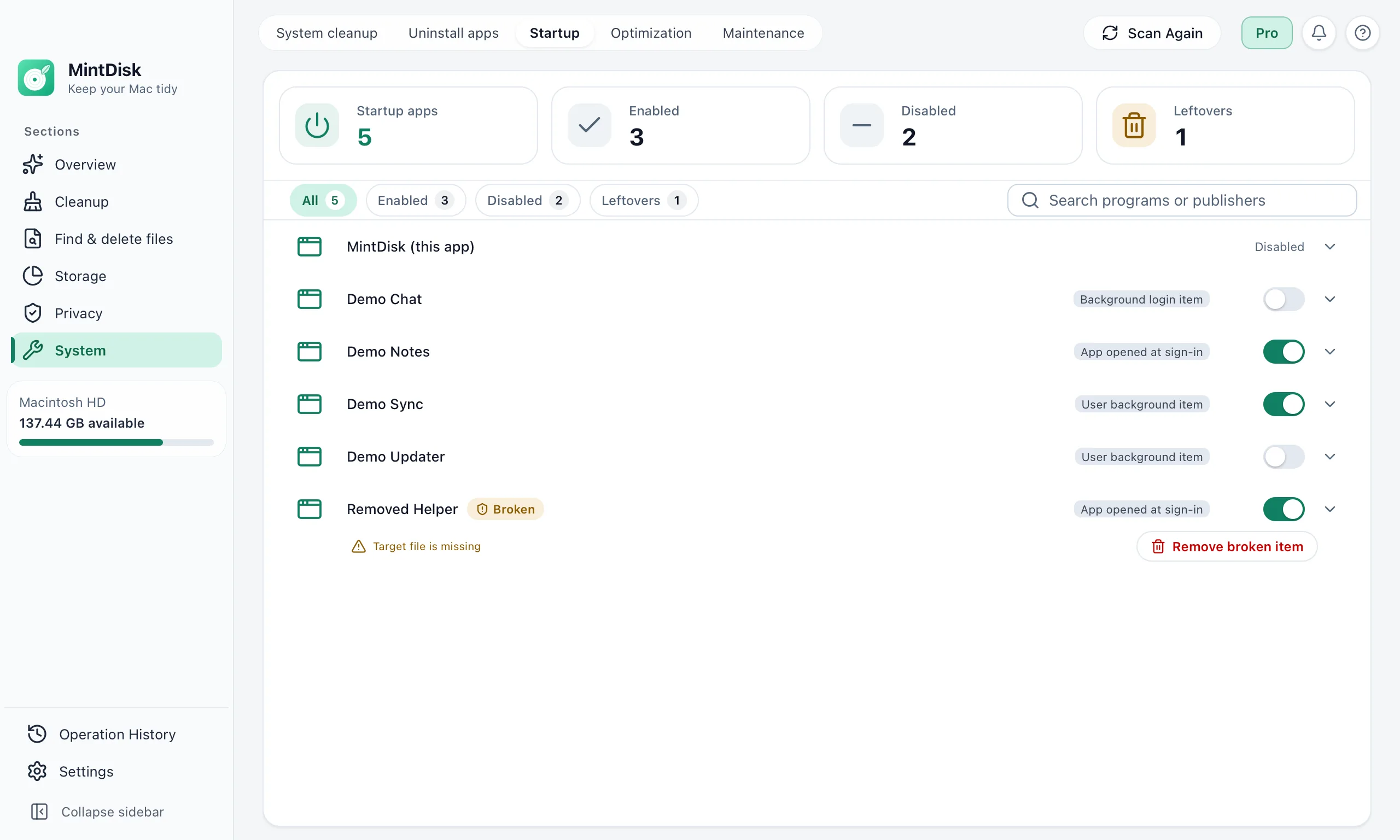
Mac 启动项管理的使用方法
- 1
扫描
MintDisk 从你的资源库和系统资源库读取登录项、后台项目以及启动代理和守护进程。
- 2
查看
每个项目都会显示类型(例如登录时打开的应用或用户后台项目)以及是否已开启。应用已不存在的项目会被标记为损坏。
- 3
关闭或移除
随时关闭某个项目,也可以重新开启。可以移除启动代理的设置文件或损坏的项目;应用本身保持不变。
适用场景
管理 Mac 启动应用
登录时自动打开、但你并不马上需要的应用。
后台助手和更新程序
通过启动代理在后台运行的更新程序和同步助手。
已删除应用的残留
应用已被删除的后台项目会显示为损坏,可以移除。
使用须知
- 面向所有用户的项目(位于 /Library/LaunchAgents 和 /Library/LaunchDaemons)需要管理员密码才能更改。
- Apple 系统项目和应用内部的助手仅供查看。
- 普通登录项只能关闭,不能删除。后台记录只有在其应用不存在时才能移除。
- MintDisk 不测量启动时间:它显示随 Mac 启动的内容,而不是启动会快多少。
常见问题
登录项和启动代理有什么区别?
登录项是你登录时打开的应用。启动代理或守护进程是一个小的设置文件,让 macOS 在后台运行某个助手。MintDisk 会同时列出两者。
关闭启动项安全吗?
关闭项目不会删除任何内容,你可以随时重新开启。关闭期间,有些应用可能会停止在后台同步或更新。
移除启动项会卸载应用吗?
不会。只会删除启动设置,应用的文件保持不变。如需移除应用,请使用应用卸载工具。
启动项管理免费吗?
扫描和查看启动项是免费的。更改或移除启动项需要 7 天免费试用或 Pro 许可证。
继续了解
在你的 Mac 上试一试
MintDisk 支持 macOS 12 及更高版本,适用于 Apple 芯片和 Intel 芯片的 Mac。在应用内即可开始 7 天试用,无需银行卡。