清理 Mac 缓存和临时文件
MintDisk 会扫描 macOS 和应用程序可自动重新生成的缓存与日志,以及“下载”文件夹中的旧安装包,详细说明每个项目,并仅预先勾选评定为“安全”的项目。
扫描免费。清理和删除功能包含在 7 天免费试用和 Pro 中。
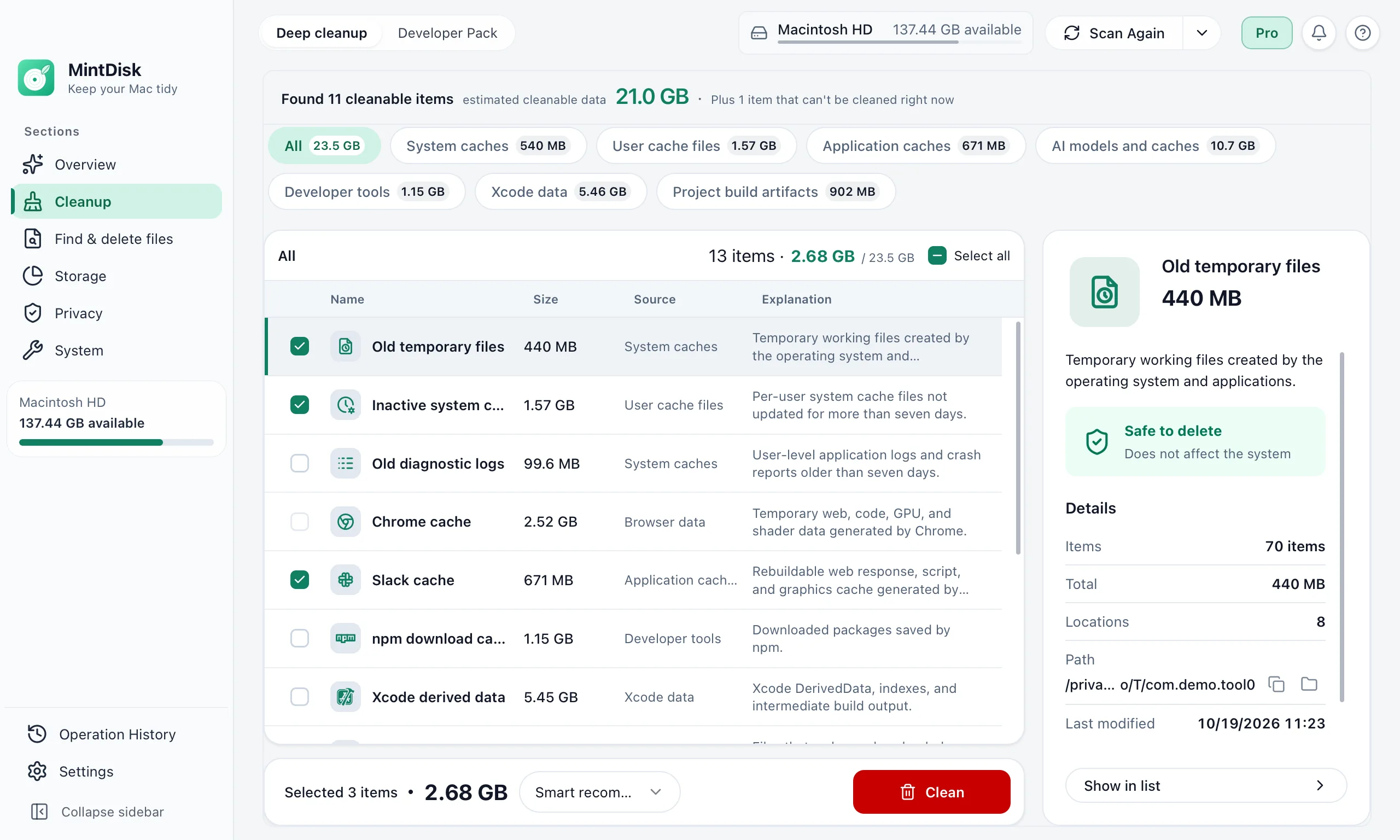
Mac 垃圾文件清理工具的使用方法
- 1
扫描
只读扫描会检查系统缓存、浏览器和应用缓存、旧日志以及开发者缓存。扫描期间不会删除任何内容。
- 2
检查
每个项目都会显示其大小、位置和具体用途。智能选择仅勾选评定为“安全”的项目;标记为“建议先查看”的项目留由您自行决定。
- 3
清理
确认方案后,MintDisk 即会移除所选项目;按钮会明确指示其去向。必须关闭的应用会优先列出,仍在运行的应用所对应的项目则会被自动跳过。
适用场景
浏览器缓存
Chrome、Edge、Firefox、Arc、Brave、Opera 和 Vivaldi 会保存大量网页和媒体缓存。
聊天和会议应用
Slack、Teams、Zoom、Discord 等应用的缓存会随着每次通话和每个频道不断增长。
开发者缓存
Xcode DerivedData、npm、Homebrew、Gradle 和 CocoaPods 的缓存可能占用好几 GB 的空间。
使用须知
- 缓存、日志和临时文件会被永久删除,因此仅列出可重新构建的项目。恢复区开启时,应用残留文件会移入恢复区,下载的安装包则会移至废纸篓。
- 应用在使用过程中会重新生成缓存,因此部分空间会随时间重新被占用,清理后首次启动也可能变慢。
- 未授予完全磁盘访问权限时,部分缓存和日志(例如邮件、信息和 Safari 的数据)不会被扫描。
- MintDisk 不会清倒你的废纸篓,也不会删除受 macOS 保护的文件。
常见问题
清除 Mac 上的缓存安全吗?
缓存是应用程序可重新生成的副本文件。MintDisk 仅列出符合其清理规则的缓存,将其评定为“安全”或“建议先查看”,并且仅预先勾选“安全”的项目。
清理后可以撤销吗?
缓存不支持恢复:它们会被永久删除,随后由应用程序自动重新生成。恢复区开启时,应用残留文件可从中恢复;下载的安装包可从废纸篓或“历史记录”中恢复。
可以清理哪些应用?
系统缓存和旧日志;Chrome、Edge、Firefox、Arc 和 Brave 等浏览器;Slack、Teams、Zoom、Discord 和 Office 等应用;以及 Xcode、npm 和 Homebrew 等开发工具。
深层清理免费吗?
扫描免费。清理需要 7 天免费试用或 Pro 许可证。
继续了解
在你的 Mac 上试一试
MintDisk 支持 macOS 12 及更高版本,适用于 Apple 芯片和 Intel 芯片的 Mac。在应用内即可开始 7 天试用,无需银行卡。