Speicherbereinigung, Speicheranalyse & Datenschutz
Holen Sie sich Speicher auf Ihrem Mac zurück Sicher und transparent
MintDisk bereinigt Ihren Mac von System- und App-Caches, Build-Artefakten, Container-Resten und doppelten Dateien. Scans lesen nur – nichts wird entfernt, bevor Sie es bestätigen.
Lebenslange Lizenz · Kein Abo · Für macOS entwickelt
MintDisk in 45 Sekunden
Gigabytes an alten Build-Artefakten, versteckten Caches und doppelten Dateien. MintDisk findet und entfernt sie sicher.
Gebaut für Datensicherheit und echten freien Speicher
Jede Bereinigung durchläuft Vorabprüfungen und respektiert geschützte Pfade. Gelöschte Dateien landen standardmäßig im Papierkorb; Caches werden erst geleert, wenn Sie den Plan bestätigen.
Tiefenreinigung
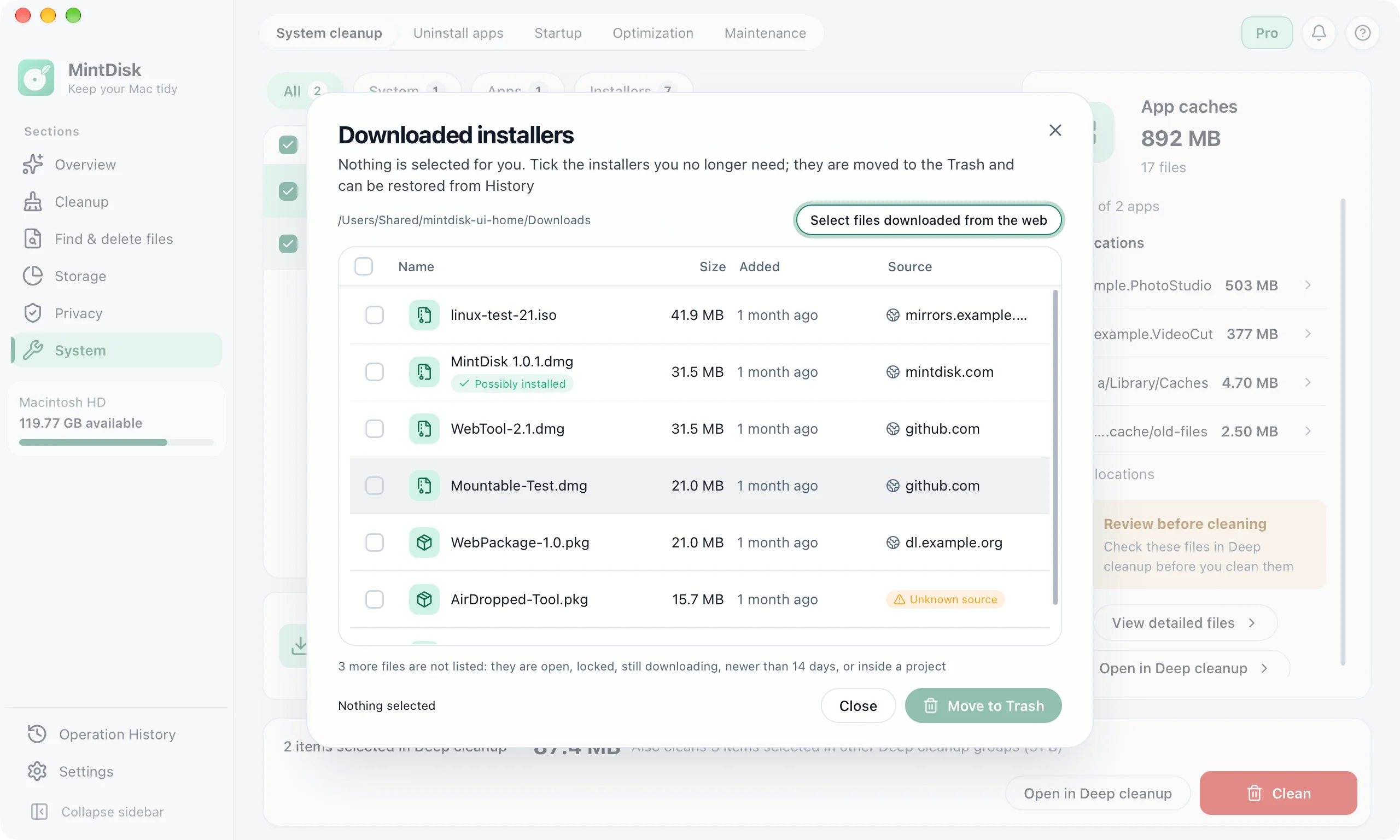
Ein einziger Scan über System- und App-Caches, Protokolle, Entwicklertools (Node.js, Rust, Xcode), Docker-Container, lokale KI-Modell-Caches (Ollama, Hugging Face) und alte Installationsprogramme in Downloads. „Detaillierte Dateien anzeigen“ zeigt vor der Bereinigung die exakten Pfade und Größen an – inklusive Ordnerausschlüssen an unterstützten Speicherorten.
Speicher-Treemap
Interaktive Treemap und Ordneraufschlüsselung zeigen, wo Ihr Speicher wirklich geblieben ist.
Speicheranalyse für MacGroße Dateien & alte Installer
Spüren Sie alte Installationsprogramme, Videos und Archive schnell auf. Auf lokalen macOS-Volumes standardmäßig in den Papierkorb bewegt. Alte Installationsprogramme in ~/Downloads (>14 Tage) werden in der Tiefenreinigung zusammen mit ihrer Quell-Website aufgelistet.
Große Dateien auf dem Mac findenDuplikat-Finder
Erkennt exakte Duplikate anhand des Inhalts per SHA-256-Hash. Behält in jeder Gruppe immer mindestens eine Kopie.
Doppelte Dateien auf dem Mac findenDatenschutz & App-Bereinigung
Entfernen Sie Browserspuren, Caches und Zwischenablage-Daten und deinstallieren Sie Apps. Für Apps, die Administratorrechte benötigen, gibt es eine sichere Anleitung zum Zurücklegen aus dem Papierkorb im Finder und passende Hinweise zur Neuinstallation im Verlauf.
Datenschutz-Cleaner für MacDatensicherheit vor mehr freiem Speicher
Wir haben MintDisk so gebaut, dass Sie sich nie um versehentlichen Datenverlust oder aggressive, undurchsichtige Cleaner sorgen müssen.
Zur Sicherheitsarchitektur →Scans lesen standardmäßig nur
Scans löschen oder ändern nie etwas ohne Ihre ausdrückliche Bestätigung.
Papierkorb zuerst auf macOS
Gelöschte Objekte landen auf lokalen macOS-Volumes zuerst im Papierkorb, sodass Sie sie jederzeit wiederherstellen können.
Vorabprüfung & Schutz geänderter Dateien
Strenger Schutz von Systemordnern und klare Regeln für Links. Dateien, die nach dem Scan geändert wurden, bleiben unangetastet – so geht nichts verloren.
Vollständiger Verlauf
Lückenloses Protokoll mit exakten freigegebenen Größen, exportierbar als CSV oder JSON.
Speicher zurückholen – aus Ihren täglichen Tools
MintDisk erkennt Build-Caches und temporäre Entwicklerdateien in allen großen Ökosystemen.


Ein Mac-Disk-Cleaner, der fragt, bevor er etwas entfernt
Scans lesen nur
Ein Scan liest nur. Während MintDisk misst, ändert sich nichts auf Ihrem Volume.
Nichts wird entfernt, bevor Sie bestätigen
Sie sehen jedes Element und seine Größe zuerst und wählen dann, was bereinigt wird.
Ihre Dateien bleiben auf Ihrem Mac
Scans und Bereinigungen laufen auf Ihrem Mac. Ihre Dateien werden nie hochgeladen.
Wählen Sie Ihren MintDisk-Plan
Testen Sie alle Funktionen 7 Tage kostenlos. Danach brauchen Sie Pro oder Pro Plus zum Bereinigen und Löschen; Scannen und das Wiederherstellen von Dateien aus dem Wiederherstellungsbereich bleiben verfügbar.
Laden Sie MintDisk und starten Sie die Testphase in der App, ohne Kreditkarte. Danach scannt die App weiterhin Ihre Festplatte und Sie können Dateien aus dem Wiederherstellungsbereich zurückholen – zum Bereinigen und Löschen brauchen Sie Pro.
Laden und Test startenKeine Kreditkarte nötig · macOS
Uneingeschränkte Bereinigung, Rückgängig über den Wiederherstellungsbereich und Entwicklertools.
- Alle Bereinigungs- und Löschtools, ohne Limits
- Uneingeschränkte Tiefenreinigung & eigene Auswahl
- Unbegrenzt große Dateien & Duplikate finden
- Optionaler Wiederherstellungsbereich (standardmäßig 30 Tage)
- Entwicklerpaket (Node, Rust, Xcode, Docker)
- Geplante automatische Scans im Hintergrund
- Erkennung ähnlicher Fotos & Videos (Wahrnehmungs-Hash)
Für Power-User und Teams mit mehreren Workstations und Laptops.
- Alles aus Pro
- Bis zu 10 Geräteaktivierungen
- Geräte im Konto umbenennen und deaktivieren
Pläne & Funktionen im Vergleich
Sehen Sie genau, was jede Stufe enthält, bevor Sie sich entscheiden.
| Funktion | MintDisk Pro ($9.90) | MintDisk Pro+ ($26.90) |
|---|---|---|
| Unterstützte Geräte | 3 Geräte | 10 Geräte |
| Manuelle Scans bei Bedarf | ||
| Umfang der Tiefenreinigung | Uneingeschränkt | Uneingeschränkt |
| Interaktive Speicher-Treemap | ||
| Bereinigung großer Dateien | Unbegrenzt | Unbegrenzt |
| Finder für exakte Duplikate | Unbegrenzt | Unbegrenzt |
| Browser- & Datenschutzbereinigung | ||
| App-Deinstallation | Unbegrenzt | Unbegrenzt |
| Verlauf | 1 Jahr | 1 Jahr |
| Ressourcenmonitor & Speicherfreigabe | ||
| Optionaler Wiederherstellungsbereich (standardmäßig 30 Tage) | ||
| Geplante Bereinigung im Hintergrund | ||
| Erkennung ähnlicher Fotos & Videos | ||
| Entwicklerpaket & KI-Modellverwaltung | ||
| Geräte im Konto verwalten |
Nach der 7-Tage-Testphase scannt MintDisk weiterhin, zeigt Ergebnisse und lässt Sie Dateien aus dem Wiederherstellungsbereich zurückholen. Alles, was bereinigt oder löscht, erfordert Pro.
Sie haben einen Zugangscode von einem Partner, einer Veranstaltung oder einem Studierendenprogramm? Jetzt einlösen →
Ratgeber zum Mac-Speicher
Schritt-für-Schritt-Anleitungen, um mit den Bordmitteln Ihres Mac Speicher freizugeben.
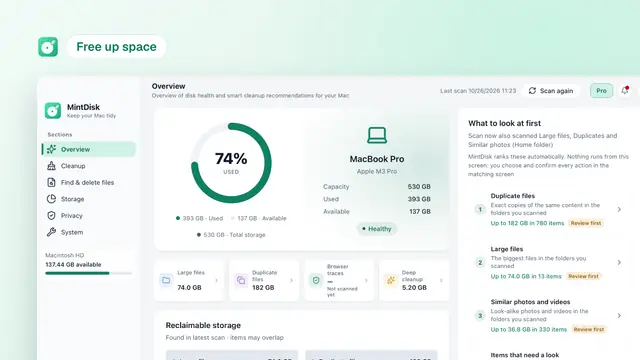 How to Free Up Disk Space on Your MacFree up disk space on your Mac with the tools macOS already has: Storage settings, the Trash, Downloads, old device backups and large files, step by step.
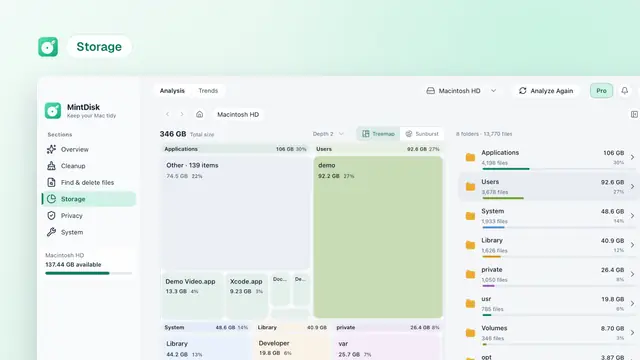 How to Find What's Taking Up Space on Your MacFind what is taking up space on your Mac with Storage settings, Finder and Terminal, and learn what the categories, System Data and purgeable space mean.
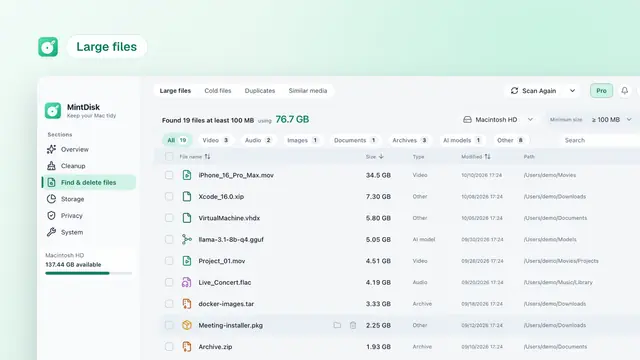 How to Find Large Files on Your MacFind large files on your Mac with Storage settings, Finder search, Smart Folders and Terminal, then decide safely what to move, archive or delete.
Häufige Fragen
Holen Sie sich noch heute Speicher zurück
Für macOS verfügbar · 14 Tage Geld-zurück-Garantie