Apps deinstallieren und Reste prüfen
MintDisk listet Ihre Apps mit den Daten, die sie in Ihrem Library-Ordner ablegen. So sehen Sie, was eine App hinterlässt, und wählen, was mit ihr geht.
Scannen ist kostenlos. Bereinigen und Löschen sind in der kostenlosen 7-Tage-Testphase und in Pro enthalten.
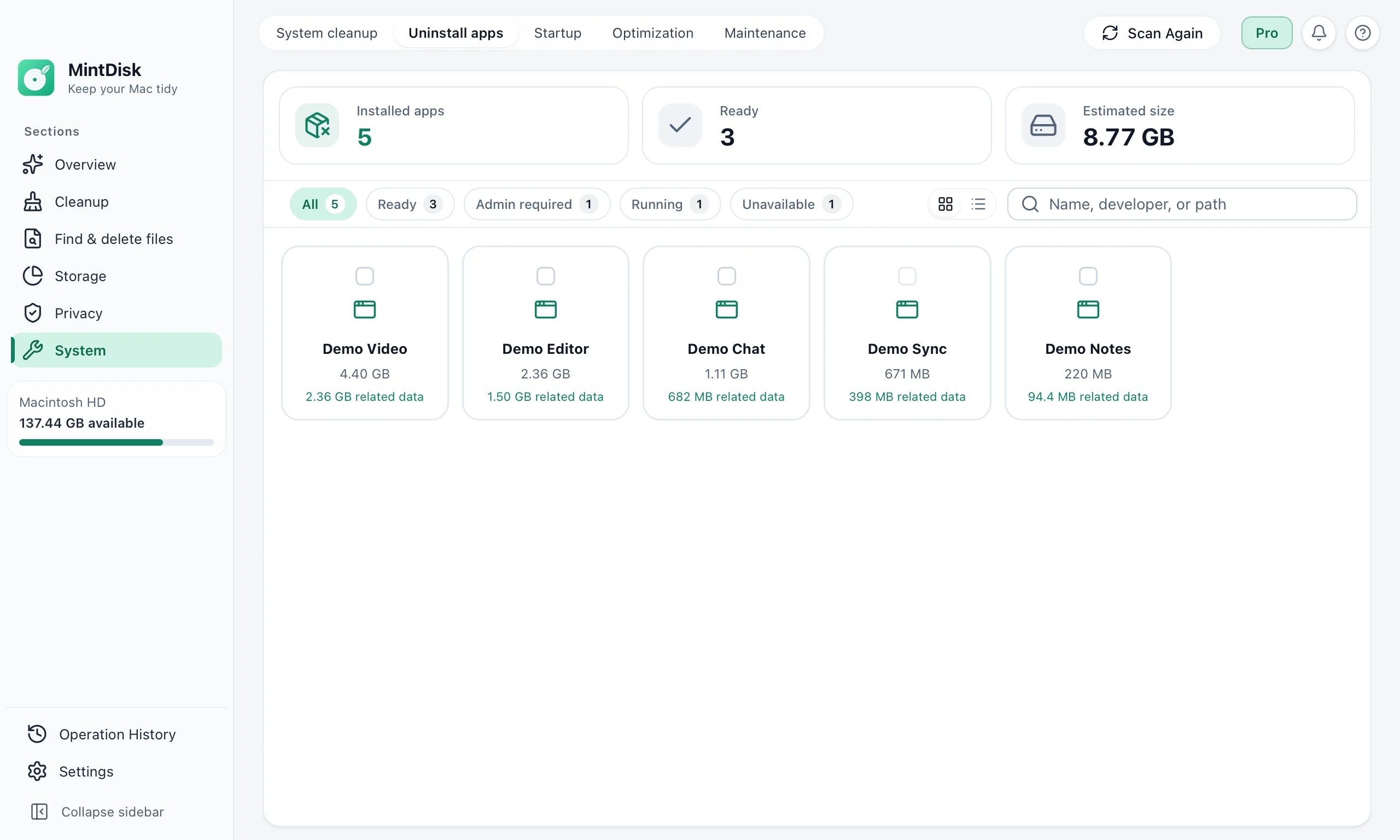
So funktioniert die App-Deinstallation für Mac
- 1
Apps scannen
MintDisk listet die Apps in „Programme“ und in Ihrem eigenen Programme-Ordner, mit Größe und letzter Nutzung. Apples System-Apps sind geschützt.
- 2
Zugehörige Daten prüfen
Zu jeder App sehen Sie Caches, Protokolle, gesicherten Zustand und Einstellungen unter ihrer Bundle-ID. Caches und Protokolle sind ausgewählt; Ordner, die eigene Daten enthalten können, etwa Application Support, entscheiden Sie selbst.
- 3
Deinstallieren
MintDisk legt die App und die ausgewählten Daten in den Papierkorb. Ist die App geöffnet, können Sie sie vorher aus MintDisk heraus beenden.
Wann es hilft
Apps, die Sie nicht mehr nutzen
Große Apps, die Sie einmal ausprobiert haben, belegen weiter Platz – und ihre Caches ebenso.
Neustart für eine App
Entfernen Sie eine App samt Caches und gesichertem Zustand, bevor Sie sie neu installieren.
Apps mit großen Caches
Video-, Design- und Chat-Apps können neben der App selbst Gigabytes an Cache ansammeln.
Gut zu wissen
- Zugehörige Daten werden anhand der Bundle-ID der App in Ihrem Library-Ordner gefunden: Caches, Application Support, Preferences, Logs, Saved Application State, Containers, WebKit und HTTPStorages. Dateien, die eine App anderswo oder unter anderem Namen ablegt, werden nicht aufgeführt.
- Apps, die Administratorrechte erfordern, können nicht in den Papierkorb bewegt werden. Ist der Wiederherstellungsbereich aktiviert, verschiebt MintDisk sie nach Bestätigung des macOS-Passwortdialogs dorthin; ist er deaktiviert, werden sie dauerhaft gelöscht.
- Apples System-Apps und alles in /System werden nie entfernt.
Fragen und Antworten
Deinstalliert MintDisk Apps vollständig?
Es entfernt die App und die Daten, die sie unter ihrer Bundle-ID in Ihrem Library-Ordner ablegt – nachdem Sie sie geprüft haben. Dateien, die eine App anderswo oder unter anderem Namen speichert, werden nicht gefunden; MintDisk verspricht daher keine vollständige Entfernung.
Wohin gehen deinstallierte Apps?
Standardmäßig in den Papierkorb. Wenn Sie „Dauerhaft löschen“ wählen, werden die Dateien im Wiederherstellungsbereich zwischengespeichert, solange Ihre Testversion oder Lizenz aktiv ist – standardmäßig für 30 Tage (einstellbar von 1 bis 90 Tage unter Verlauf › Wiederherstellungsbereich). Apps, die Administratorrechte erfordern, werden nach Eingabe Ihres Mac-Passworts in den Wiederherstellungsbereich verschoben oder bei deaktivierter Funktion dauerhaft gelöscht.
Verliere ich meine Einstellungen oder Dokumente?
Ordner, die eigene Daten enthalten können, etwa Application Support, Preferences und Containers, sind nur ausgewählt, wenn Sie sie ankreuzen. Dokumente, die Sie anderswo aufbewahren, bleiben unangetastet.
Ist die App-Deinstallation kostenlos?
Scannen und Prüfen von Apps und ihren Daten ist kostenlos. Zum Deinstallieren brauchen Sie die kostenlose 7-Tage-Testphase oder eine Pro-Lizenz.
Weiter entdecken
Probieren Sie es auf Ihrem Mac
MintDisk läuft auf macOS 12 oder neuer, auf Macs mit Apple Silicon und Intel. Starten Sie die 7-Tage-Testphase in der App, ohne Karte.