Finden Sie große Dateien auf Ihrem Mac
MintDisk listet die großen Dateien, die auf Ihrem Mac Platz belegen – auf einer Festplatte oder in Ordnern Ihrer Wahl, nach Typ gruppiert –, damit Sie entscheiden, was bleibt.
Scannen ist kostenlos. Bereinigen und Löschen sind in der kostenlosen 7-Tage-Testphase und in Pro enthalten.
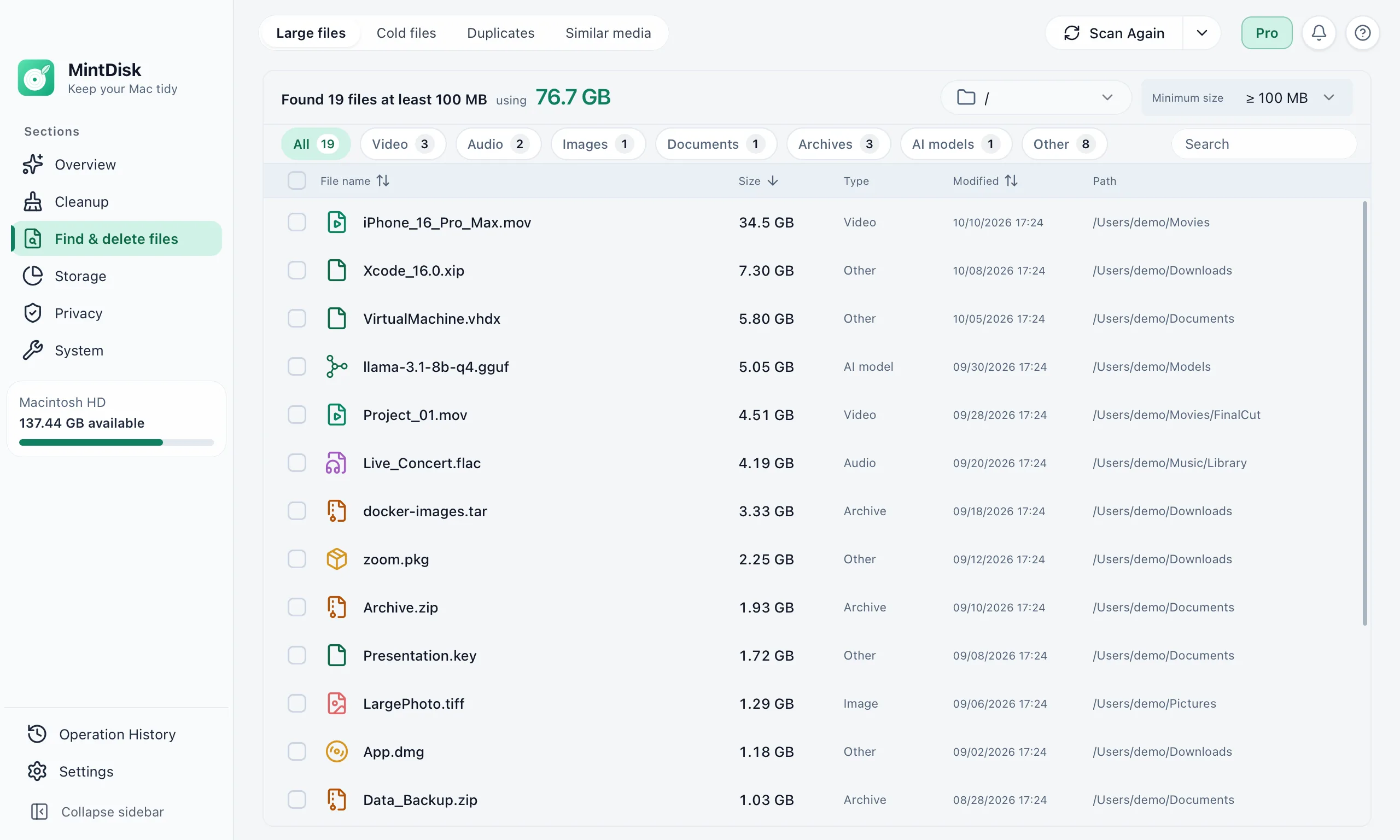
So finden Sie große Dateien auf dem Mac
- 1
Orte und Mindestgröße wählen
Scannen Sie eine ganze Festplatte oder mehrere Ordner zugleich. Die Mindestgröße ist standardmäßig 100 MB und lässt sich auf 50 MB, 500 MB, 1 GB oder 5 GB setzen.
- 2
Filtern und sortieren
Zeigen Sie nur Videos, Audio, Bilder, Dokumente, Archive oder KI-Modelle, suchen Sie nach Namen und sortieren Sie nach Größe, Name oder Datum.
- 3
Prüfen und entfernen
Sehen Sie eine Datei mit Quick Look an oder zeigen Sie sie im Finder. Ausgewählte Dateien landen standardmäßig im Papierkorb, nach dem Scan geänderte Dateien werden übersprungen.
Wann es hilft
Alte Videos und Aufnahmen
Bildschirmaufnahmen, Exporte und Kameravideos sind oft die größten Dateien auf einem Mac.
Installer in „Downloads“
Image-Dateien, Pakete und Archive, die Sie nach der Installation einer App nicht mehr brauchen.
Seit Monaten ungeöffnete Dateien
Der Tab „Ungenutzte Dateien“ findet große Dateien, die 30 bis 365 Tage nicht genutzt wurden, und kann sie als ZIP komprimieren, verschieben oder löschen.
Gut zu wissen
- Die Mindestgröße wählen Sie aus Voreinstellungen; eigene Werte gibt es nicht.
- Der Schnellscan nutzt Spotlight und kann noch nicht indizierte Dateien übersehen. Ein vollständiger Scan prüft jeden Ordner.
- Ein Scan listet bis zu 2.000 Dateien.
- Systemordner wie /bin und /usr werden nie aufgelistet.
Fragen und Antworten
Ist das Finden großer Dateien kostenlos?
Ja. Scannen und die Liste ansehen bleiben kostenlos, auch nach der Testphase. Zum Löschen, Verschieben oder Komprimieren brauchen Sie die kostenlose 7-Tage-Testphase oder eine Pro-Lizenz.
Wohin gehen gelöschte Dateien?
Standardmäßig in den Papierkorb. Wenn Sie „Dauerhaft löschen“ wählen, fragt MintDisk zur Sicherheit nach und bewahrt die Dateien bei aktiver Testversion oder Lizenz 30 Tage lang im Wiederherstellungsbereich auf (1 bis 90 Tage, konfigurierbar unter Verlauf › Wiederherstellungsbereich), sodass Sie sie wiederherstellen können.
Was ist der Unterschied zwischen Schnellscan und vollständigem Scan?
Der Schnellscan fragt Spotlight nach großen Dateien – schnell, kann aber noch nicht indizierte Dateien übersehen. Der vollständige Scan durchläuft jeden Ordner an den gewählten Orten.
Kann ich ein externes Laufwerk scannen?
Ja. Wählen Sie das Laufwerk oder einen beliebigen Ordner darauf als Ort – allein oder zusammen mit anderen Ordnern.
Weiter entdecken
Probieren Sie es auf Ihrem Mac
MintDisk läuft auf macOS 12 oder neuer, auf Macs mit Apple Silicon und Intel. Starten Sie die 7-Tage-Testphase in der App, ohne Karte.