Sehen Sie, was auf Ihrem Mac Platz belegt
MintDisk analysiert eine Festplatte oder einen Ordner nach dem Platz, den Dateien wirklich belegen. So fallen die größten Ordner sofort auf, und Sie öffnen sie Ebene für Ebene.
Scannen ist kostenlos. Bereinigen und Löschen sind in der kostenlosen 7-Tage-Testphase und in Pro enthalten.
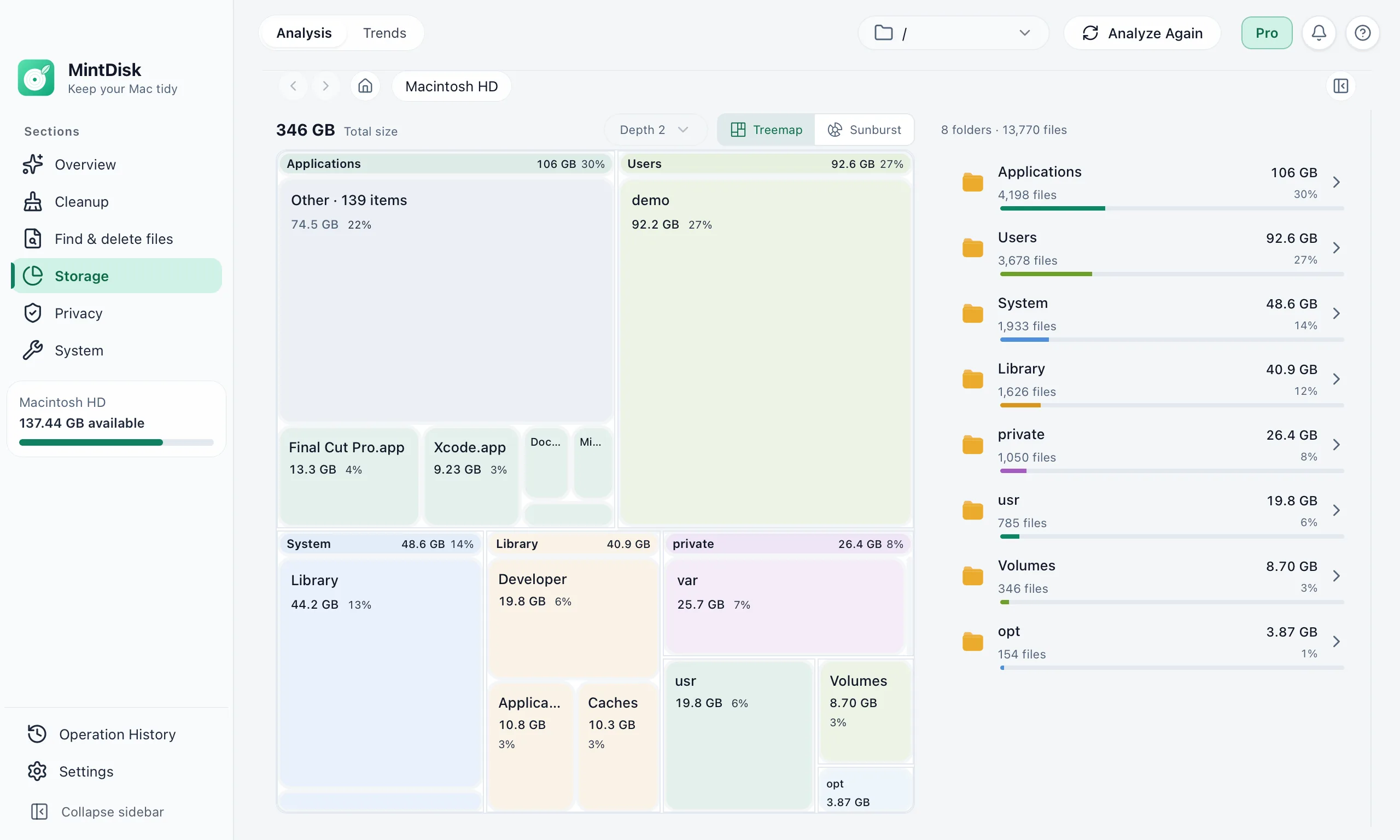
So funktioniert die Speicheranalyse für Mac
- 1
Wählen, was gescannt wird
Wählen Sie Macintosh HD, ein externes APFS- oder USB-Laufwerk oder einen beliebigen Ordner wie „Downloads“ oder „Dokumente“.
- 2
Diagramm lesen
Wechseln Sie zwischen Treemap und Sunburst-Diagramm, bis zu sechs Ebenen tief. Die Liste daneben zeigt Größe, Anteil und Dateianzahl jedes Ordners.
- 3
Handeln
Öffnen Sie einen Ordner zur Analyse, zeigen Sie eine Datei mit Quick Look an, zeigen Sie sie im Finder oder legen Sie ein Objekt in den Papierkorb.
Wann es hilft
Ihre Festplatte ist fast voll
Finden Sie die Ordner hinter der Warnung, bevor Sie etwas löschen.
Ein externes Laufwerk läuft voll
Sehen Sie, was auf einem angeschlossenen USB- oder APFS-Laufwerk Platz belegt.
Speicher verschwindet nach und nach
Vergleichen Sie Ordner nach Größe und entdecken Sie den, der ständig wächst – etwa „Library“ oder einen Projektordner.
Gut zu wissen
- Netzwerkfreigaben erscheinen nicht als scanbare Festplatten.
- Jeder Ordner zeigt seine 500 größten Objekte. Der Rest ist unter „Sonstiges“ zusammengefasst und weiterhin durchsuchbar.
- Größen geben den tatsächlich belegten Platz an, und Hardlinks werden nur einmal gezählt – daher können Summen vom Finder abweichen.
- Ohne Festplattenvollzugriff verbirgt macOS einige Ordner vor dem Scan, etwa Daten von Mail, Nachrichten und Safari.
Fragen und Antworten
Ist die Speicheranalyse kostenlos?
Ja. Scannen und Ergebnisse ansehen bleiben kostenlos, auch nach der Testphase. Zum Löschen brauchen Sie die kostenlose 7-Tage-Testphase oder eine Pro-Lizenz.
Braucht MintDisk Festplattenvollzugriff?
Nein. Es scannt auch ohne, lässt dann aber einige von macOS geschützte Ordner aus. Sie können den Festplattenvollzugriff jederzeit in den Systemeinstellungen erteilen; MintDisk erkennt ihn ohne Neustart.
Warum zeigt MintDisk eine andere Größe als der Finder?
MintDisk zählt den Platz, den Dateien wirklich auf der Festplatte belegen, und Hardlinks nur einmal. Der Finder zeigt oft stattdessen die Dateigröße, daher können die Zahlen abweichen.
Kann ich Dateien direkt im Diagramm löschen?
Ja, jeweils ein Element auf einmal. Es wird standardmäßig in den Papierkorb verschoben. Das endgültige Löschen erfordert eine zweite Bestätigung, und jeder Löschvorgang wird im Verlauf aufgeführt.
Wird etwas über meine Dateien hochgeladen?
Nein. Der Scan läuft auf Ihrem Mac. Details zu einer Datei werden nur gesendet, wenn Sie eine KI-Erklärung zu diesem Objekt anfordern.
Weiter entdecken
Probieren Sie es auf Ihrem Mac
MintDisk läuft auf macOS 12 oder neuer, auf Macs mit Apple Silicon und Intel. Starten Sie die 7-Tage-Testphase in der App, ohne Karte.