Schijfopruiming, opslaganalyse en privacybescherming
Win schijfruimte op je Mac terug Veilig en transparant
MintDisk is een schijfopruimer voor de Mac voor systeem- en app-caches, build-artefacten van ontwikkelaars, restanten van containers en dubbele bestanden. Scans zijn alleen-lezen en er wordt niets verwijderd tot jij bevestigt.
Levenslange licentie · Geen abonnementen · Gemaakt voor macOS
Bekijk MintDisk in 45 seconden
Gigabytes aan oude build-artefacten, verborgen caches en dubbele bestanden. MintDisk vindt ze en ruimt ze veilig op.
Gemaakt voor veilige data en echt vrij te maken ruimte
Elke opruiming doorloopt eerst controles en respecteert beschermde paden. Bestanden die je verwijdert gaan standaard naar de prullenmand; caches worden pas gewist nadat je het plan hebt bevestigd.
Grondige opschoning
Eén scan voor systeem- en app-caches, logbestanden, ontwikkelaarstools (Node.js, Rust, Xcode), Docker-containers, lokale AI-modelcaches (Ollama, Hugging Face) en oude installatiebestanden in Downloads. 'Bekijk gedetailleerde bestanden' toont de exacte paden en groottes vóór het opschonen, met ondersteuning voor het uitsluiten van specifieke mappen.
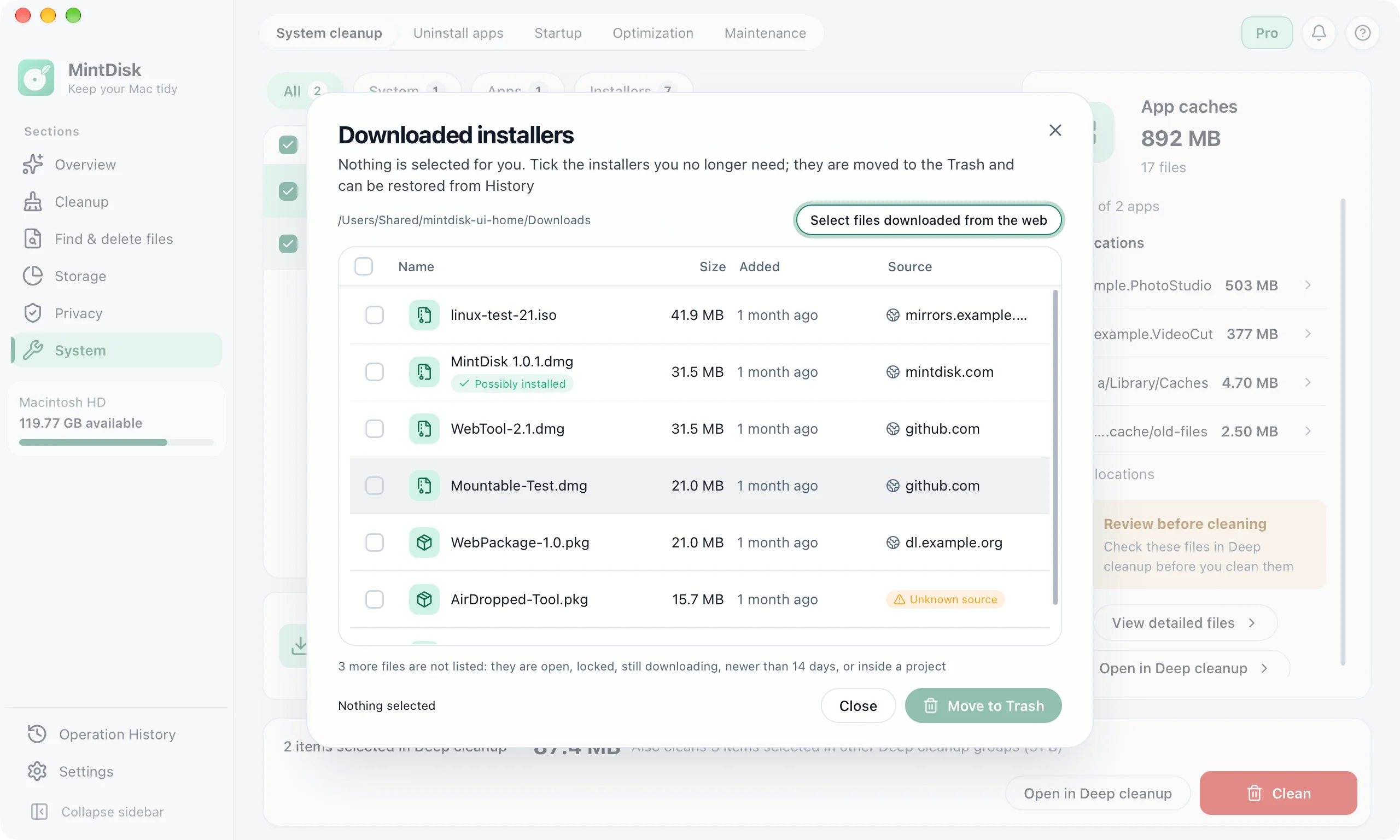
Treemap van je schijfruimte
Een interactieve visuele treemap en mapoverzicht laten zien waar je opslag echt gebleven is.
Schijfruimte-analyse voor de MacGrote bestanden en oude installers
Spoor snel oude installatiebestanden, video's en archieven op. Wordt op lokale macOS-volumes standaard verplaatst naar de Prullenmand. Oude installatiebestanden in ~/Downloads (>14 dagen) worden vermeld in Grondige opschoning, inclusief de website van herkomst.
Grote bestanden vinden op de MacDubbele bestanden zoeken
Exacte duplicaten op basis van inhoud, via een SHA-256-hash. Er blijft altijd minstens één kopie per groep bewaard.
Dubbele bestanden vinden op de MacPrivacy en apps opruimen
Wis browsersporen, caches en klembordgegevens, en verwijder apps. Voor apps met beheerdersrechten vind je in Geschiedenis veilige uitleg om ze via de prullenmand in Finder terug te zetten, plus specifieke herinstallatietips.
Privacyopruimer voor de MacVeilige data gaat vóór meer ruimte vrijmaken
We hebben MintDisk zo ontworpen dat je je nooit zorgen hoeft te maken over per ongeluk verloren bestanden of agressieve, ondoorzichtige opruimers.
Lees over de veiligheidsarchitectuur →Standaard alleen-lezen scans
Scans verwijderen of wijzigen nooit iets zonder uitdrukkelijke bevestiging.
Eerst naar de prullenmand op macOS
Verwijderde items gaan op lokale macOS-volumes eerst naar de prullenmand, zodat je ze altijd kunt terugzetten.
Vooraf controleren en gewijzigde bestanden beschermen
Strikte bescherming van systeemmappen en regels voor links. Bestanden die na de scan zijn gewijzigd, blijven onaangeroerd om dataverlies te voorkomen.
Volledige bewerkingsgeschiedenis
Volledig auditlog met exacte vrij te maken groottes, te exporteren naar CSV of JSON.
Win ruimte terug van je dagelijkse tools
MintDisk herkent build-caches van projecten en tijdelijke ontwikkelbestanden in alle grote ecosystemen.


Een schijfopschoner voor de Mac die eerst vraagt voordat er iets verdwijnt
Alleen-lezen scans
Een scan leest alleen. Terwijl MintDisk meet, verandert er niets op je schijf.
Niets verwijderd tot jij bevestigt
Je ziet eerst elk item en de grootte, en kiest dan wat je opruimt.
Je bestanden blijven op je Mac
Scans en opschoningen draaien op je Mac. Je bestanden worden nooit geüpload.
Kies je MintDisk-pakket
Probeer alle functies 7 dagen gratis. Na de proefperiode heb je Pro of Pro Plus nodig om op te ruimen en te verwijderen; scannen en bestanden terugzetten uit het herstelgebied blijven beschikbaar.
Download MintDisk en start de proefperiode in de app, zonder creditcard. Na de proefperiode scant de app nog steeds je schijf en kun je nog steeds bestanden terugzetten uit het herstelgebied, maar voor opruimen en verwijderen heb je Pro nodig.
Downloaden en proefperiode startenGeen creditcard nodig · macOS
Onbeperkt opruimen, ongedaan maken via het herstelgebied en tools voor ontwikkelaars.
- Alle tools om op te ruimen en te verwijderen, zonder limieten
- Onbeperkt grondig opruimen en eigen selecties
- Onbeperkt grote bestanden en duplicaten vinden
- Optioneel herstelgebied (standaard 30 dagen)
- Ontwikkelaarspakket (Node, Rust, Xcode, Docker)
- Geplande automatische scans op de achtergrond
- Vergelijkbare foto’s en video’s vinden (perceptuele hash)
Voor power users en teams met meerdere werkstations en laptops.
- Alles van Pro
- Tot 10 computeractiveringen
- Apparaten hernoemen en deactiveren vanuit je account
Vergelijk pakketten en mogelijkheden
Zie precies wat elk pakket bevat voordat je beslist.
| Functie | MintDisk Pro ($9.90) | MintDisk Pro+ ($26.90) |
|---|---|---|
| Ondersteunde apparaten | 3 apparaten | 10 apparaten |
| Handmatige scans op aanvraag | ||
| Bereik van grondig opruimen | Onbeperkt | Onbeperkt |
| Interactieve schijf-treemap | ||
| Grote bestanden opruimen | Onbeperkt | Onbeperkt |
| Exacte duplicaten vinden | Onbeperkt | Onbeperkt |
| Browser- en privacyopruiming | ||
| Apps verwijderen | Onbeperkt | Onbeperkt |
| Bewerkingsgeschiedenis | 1 jaar | 1 jaar |
| Systeemmonitor en geheugen vrijmaken | ||
| Optioneel herstelgebied (standaard 30 dagen) | ||
| Geplande opruimingen op de achtergrond | ||
| Vergelijkbare foto’s en video’s vinden | ||
| Ontwikkelaarspakket en AI-modelbeheer | ||
| Beheer apparaten vanuit je account |
Na de proefperiode van 7 dagen scant MintDisk nog steeds, toont het resultaten en kun je bestanden terugzetten uit het herstelgebied. Voor alles wat opruimt of verwijdert heb je Pro nodig.
Heb je een toegangscode van een partner, evenement of studentenprogramma? Inwisselen →
Gidsen voor Mac-opslag
Stapsgewijze gidsen om ruimte vrij te maken met de tools die je Mac al heeft.
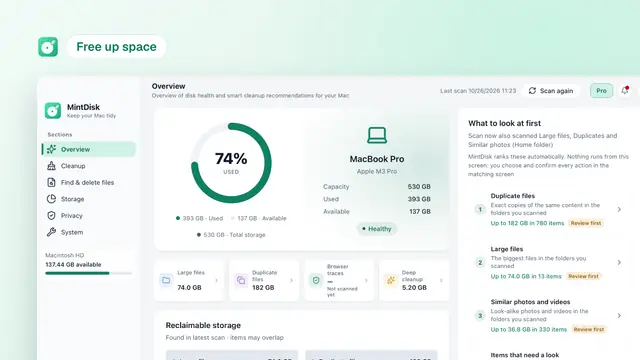 How to Free Up Disk Space on Your MacFree up disk space on your Mac with the tools macOS already has: Storage settings, the Trash, Downloads, old device backups and large files, step by step.
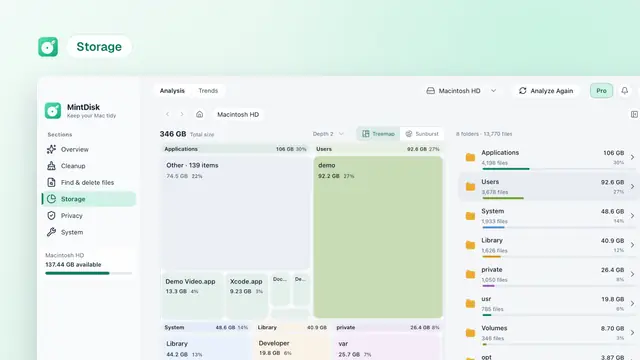 How to Find What's Taking Up Space on Your MacFind what is taking up space on your Mac with Storage settings, Finder and Terminal, and learn what the categories, System Data and purgeable space mean.
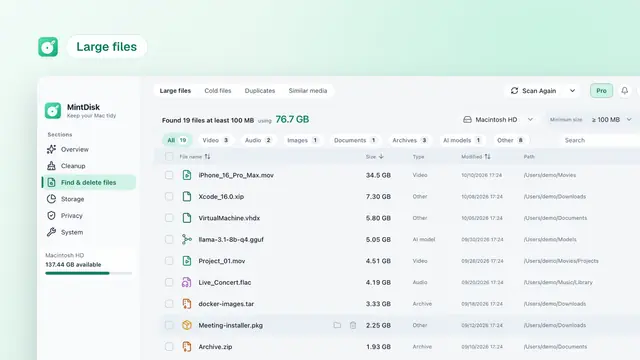 How to Find Large Files on Your MacFind large files on your Mac with Storage settings, Finder search, Smart Folders and Terminal, then decide safely what to move, archive or delete.
Veelgestelde vragen
Begin vandaag met het terugwinnen van je schijfruimte
Beschikbaar voor macOS · 14 dagen geld-terug-garantie