Ruim Mac-caches en tijdelijke bestanden op
MintDisk scant caches en logbestanden die macOS en uw apps opnieuw kunnen opbouwen, plus oude installatiebestanden in uw map Downloads, legt elk onderdeel uit en selecteert vooraf alleen onderdelen die als Veilig zijn beoordeeld.
Scannen is gratis. Opruimen en verwijderen zitten in de gratis proefperiode van 7 dagen en in Pro.
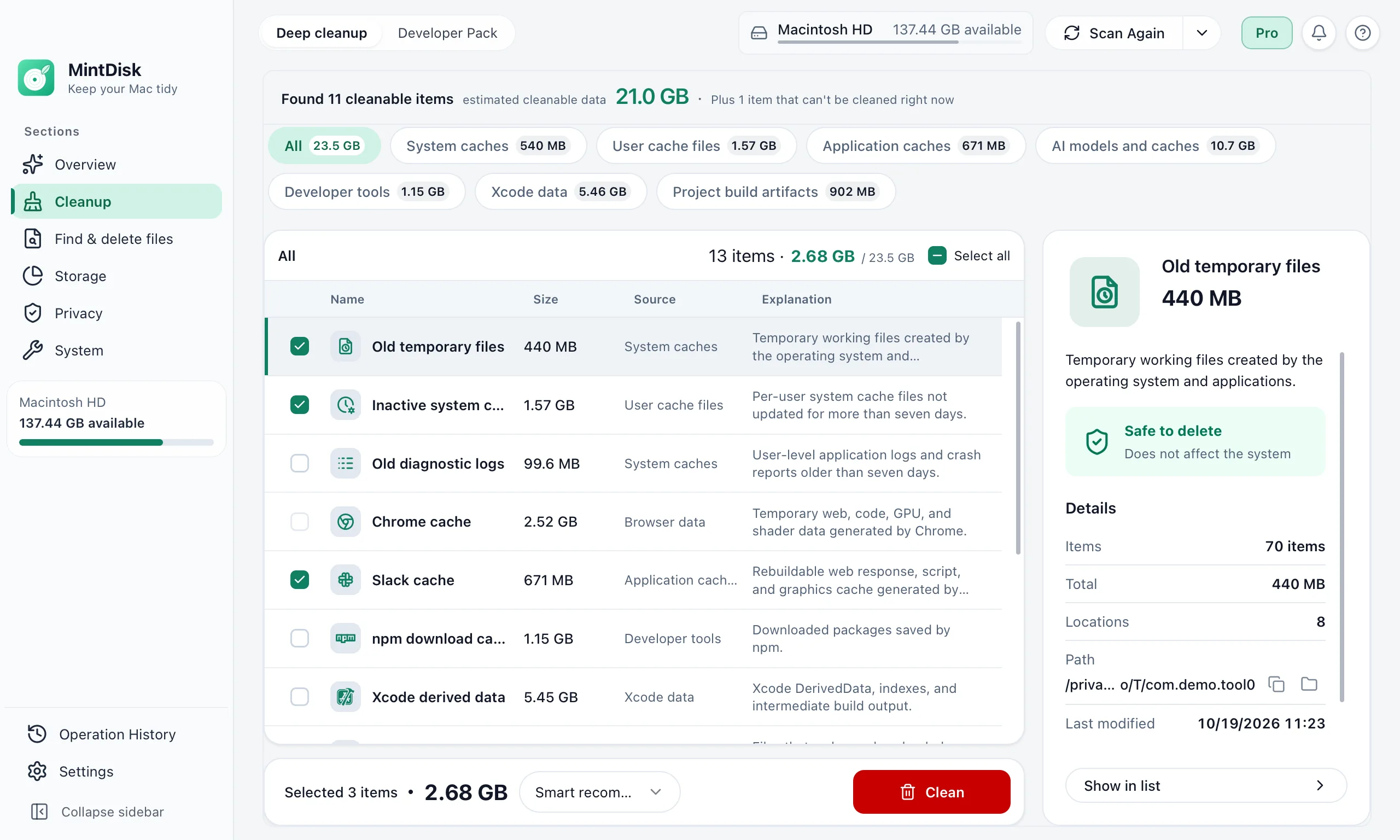
Zo werkt het opruimen van rommelbestanden op de Mac
- 1
Scannen
Een alleen-lezen scan controleert systeemcaches, browser- en app-caches, oude logs en ontwikkelcaches. Tijdens het scannen wordt niets verwijderd.
- 2
Nakijken
Elk onderdeel toont de grootte, de locaties en wat het precies is. Slimme selectie vinkt alleen onderdelen aan met de beoordeling Veilig; onderdelen met het label 'Eerst controleren' worden aan u overgelaten.
- 3
Opruimen
Bevestig het plan en MintDisk verwijdert de geselecteerde onderdelen; de knop geeft aan waar ze naartoe gaan. Apps die moeten worden gesloten worden als eerste vermeld, en onderdelen van apps die nog actief zijn worden overgeslagen.
Wanneer het helpt
Browsercaches
Chrome, Edge, Firefox, Arc, Brave, Opera en Vivaldi bewaren grote caches van webpagina’s en media.
Chat- en vergaderapps
Slack, Teams, Zoom, Discord en andere apps bewaren caches die groeien met elk gesprek en elk kanaal.
Ontwikkelcaches
Caches van Xcode DerivedData, npm, Homebrew, Gradle en CocoaPods kunnen vele gigabytes innemen.
Goed om te weten
- Caches, logbestanden en tijdelijke bestanden worden definitief verwijderd, daarom worden alleen onderdelen getoond die opnieuw kunnen worden opgebouwd. App-restanten gaan naar het Herstelgebied wanneer dit is ingeschakeld, en gedownloade installatiebestanden gaan naar de Prullenmand.
- Apps bouwen hun caches opnieuw op terwijl je ze gebruikt, dus een deel van de ruimte komt na verloop van tijd terug, en de eerste keer openen na het opruimen kan trager zijn.
- Zonder volledige schijftoegang worden sommige caches en logs, zoals gegevens van Mail, Berichten en Safari, niet gescand.
- MintDisk leegt je prullenmand niet en verwijdert geen bestanden die macOS beschermt.
Vragen en antwoorden
Is het veilig om caches op een Mac te wissen?
Caches zijn tijdelijke kopieën die apps zelf opnieuw kunnen aanmaken. MintDisk toont alleen caches die onder de opschoonregels vallen, beoordeelt ze als Veilig of Eerst controleren, en selecteert vooraf alleen de veilige onderdelen.
Kan ik een opruiming ongedaan maken?
Niet voor caches: deze worden definitief verwijderd en door apps zelf weer opgebouwd. App-restanten kunnen worden hersteld vanuit het Herstelgebied wanneer dit is ingeschakeld, en gedownloade installatiebestanden vanuit de Prullenmand of vanuit Geschiedenis.
Welke apps ruimt het op?
Systeemcaches en oude logs, browsers zoals Chrome, Edge, Firefox, Arc en Brave, apps zoals Slack, Teams, Zoom, Discord en Office, en ontwikkeltools zoals Xcode, npm en Homebrew.
Is grondig opruimen gratis?
Scannen is gratis. Voor opruimen heb je de gratis proefperiode van 7 dagen of een Pro-licentie nodig.
Verder ontdekken
Probeer het op je Mac
MintDisk werkt op macOS 12 of nieuwer, op Macs met Apple silicon en Intel. Start de proefperiode van 7 dagen in de app, geen creditcard nodig.