Veilige data gaat vóór meer ruimte vrijmaken
MintDisk zet gegevensveiligheid vóór het terugwinnen van schijfruimte. Opruimregels en systeemoptimalisaties worden pas geaccepteerd als hun veiligheidsgrenzen duidelijk zijn en op echte systemen zijn gecontroleerd.
Standaard alleen-lezen scans
Een volledige schijf scannen wijzigt, verplaatst of verwijdert nooit een bestand. Je bekijkt alle items en vrij te maken groottes voordat je een opruiming bevestigt.
Eerst naar de prullenmand op lokale macOS-volumes
„Grote bestanden“, „Duplicaten“, „Analyse“ en „Apps verwijderen“ verplaatsen items standaard naar de Prullenmand. Je kunt ze op elk moment herstellen.
Beschermde systeempaden en veiligheid bij gewijzigde bestanden
Kritieke paden van het besturingssysteem worden beschermd door declaratieve TOML-regels. MintDisk controleert ook vlak voor het verwijderen de bestandsgrootte en wijzigingstijd: items die na de scan zijn gewijzigd, blijven onaangeroerd om beschadiging van gegevens te voorkomen.
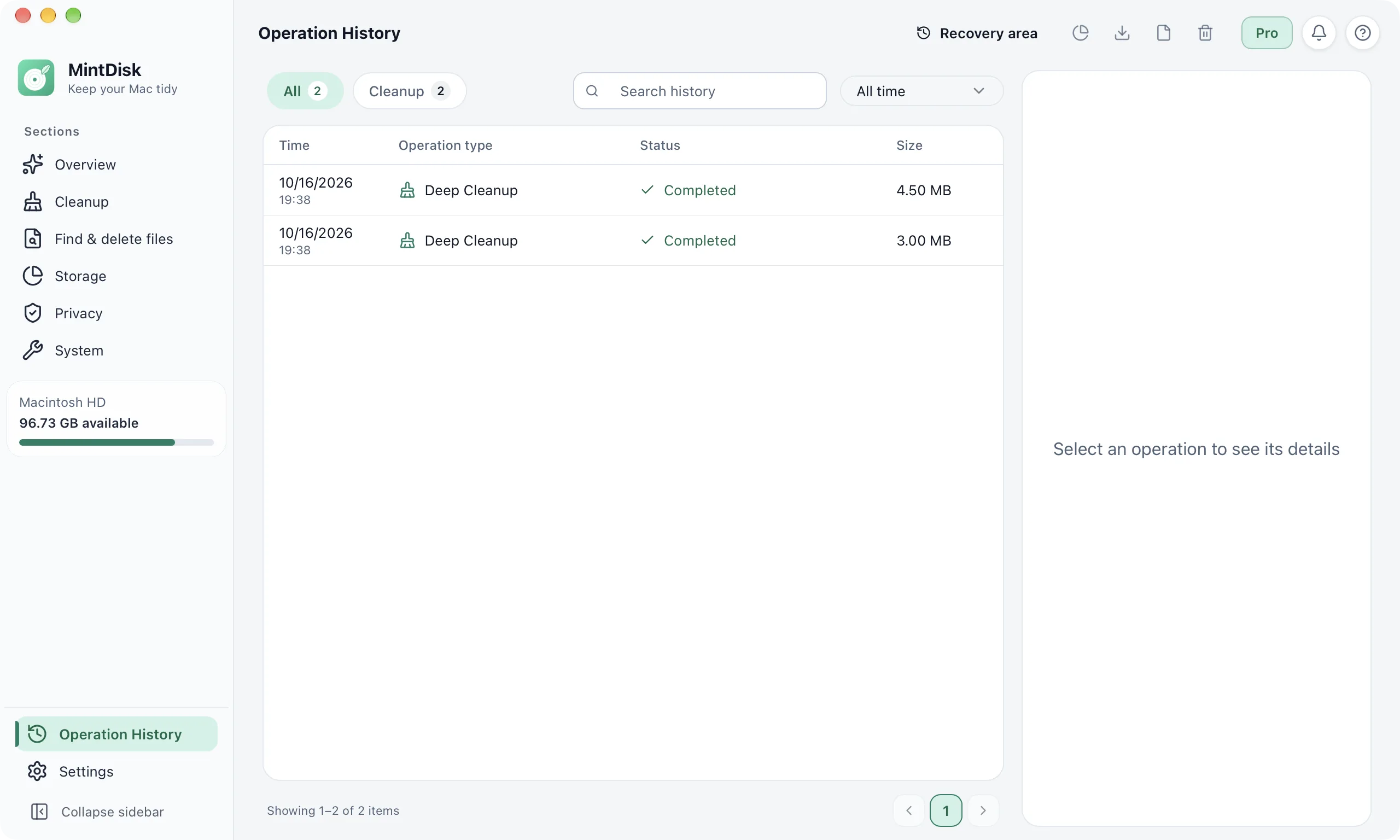
Bewerkingsgeschiedenis en audit
Elke opruimactie wordt lokaal gelogd met tijdstempel, vrijgemaakte ruimte en de exacte actie (prullenmand of definitief), te exporteren naar CSV of JSON.
Belangrijke veiligheidsgrenzen
1. Op lokale macOS-volumes verplaatsen „Grote bestanden“, „Duplicaten“, „Analyse“ en „Apps verwijderen“ items eerst naar de Prullenmand, waar je ze kunt herstellen. Caches die worden gewist in Grondige opschoning worden definitief verwijderd. App-restanten en apps die beheerdersrechten vereisen gaan naar het Herstelgebied zolang dit aan staat, en worden definitief verwijderd wanneer het uit staat (beheerdersapps bieden ook een terugzetoptie in de Finder-Prullenmand en herinstallatienotities in Geschiedenis). Items die na een scan zijn gewijzigd, worden automatisch overgeslagen.
2. Op externe of netwerkvolumes zonder prullenmand blijven items onaangeroerd, tenzij je uitdrukkelijk kiest voor definitief verwijderen met een tweede bevestiging.
3. MintDisk heeft zelf geen algemene functie om iets ongedaan te maken zodra items definitief zijn verwijderd. Maak betrouwbare back-ups van belangrijke gegevens.
Veelgestelde vragen over veiligheid
Kan ik een opruimactie ongedaan maken?
Op lokale macOS-volumes worden items die worden verwijderd via „Grote bestanden“, „Duplicaten“, „Analyse“ en „Apps verwijderen“ standaard naar de Prullenmand verplaatst, zodat direct herstel mogelijk is. Voor bestanden die je definitief wilt wissen, bewaart het Herstelgebied (standaard ingeschakeld tijdens de proefperiode of met actieve licentie, standaard 30 dagen) deze zodat je ze vanuit Geschiedenis kunt herstellen; we raden altijd betrouwbare back-ups van belangrijke gegevens aan.
Scant MintDisk binnen symlinks of externe schijven?
MintDisk respecteert regels voor beschermde links en volgt nooit blind symlinks of reparsepunten. Op externe of netwerkschijven zonder lokale prullenmand blijven items onaangeroerd, tenzij je uitdrukkelijk kiest voor definitief verwijderen met een tweede bevestiging.
Hoe worden opruimregels getest en gecontroleerd?
Opruimregels worden in declaratieve TOML geschreven en tijdens de build gecontroleerd. Regels worden pas geaccepteerd nadat hun veiligheidsgrenzen op echte macOS-computers zijn gecontroleerd.
Verzamelt MintDisk gebruiksgegevens of stuurt het mijn bestanden naar de cloud?
Nee. Scannen, analyseren en opruimen gebeurt volledig op je Mac, en je bestanden en bestandspaden worden nooit geüpload. Anonieme gebruiksstatistieken staan uit tenzij je ze in Instellingen aanzet; de app maakt alleen verbinding met onze servers voor update- en licentiecontroles (zie het privacybeleid).