Zie wat er ruimte inneemt op je Mac
MintDisk is een opslaganalyse voor de Mac die een schijf of map in kaart brengt op basis van de ruimte die bestanden echt gebruiken, zodat de grootste mappen opvallen en je ze niveau voor niveau kunt openen.
Scannen is gratis. Opruimen en verwijderen zitten in de gratis proefperiode van 7 dagen en in Pro.
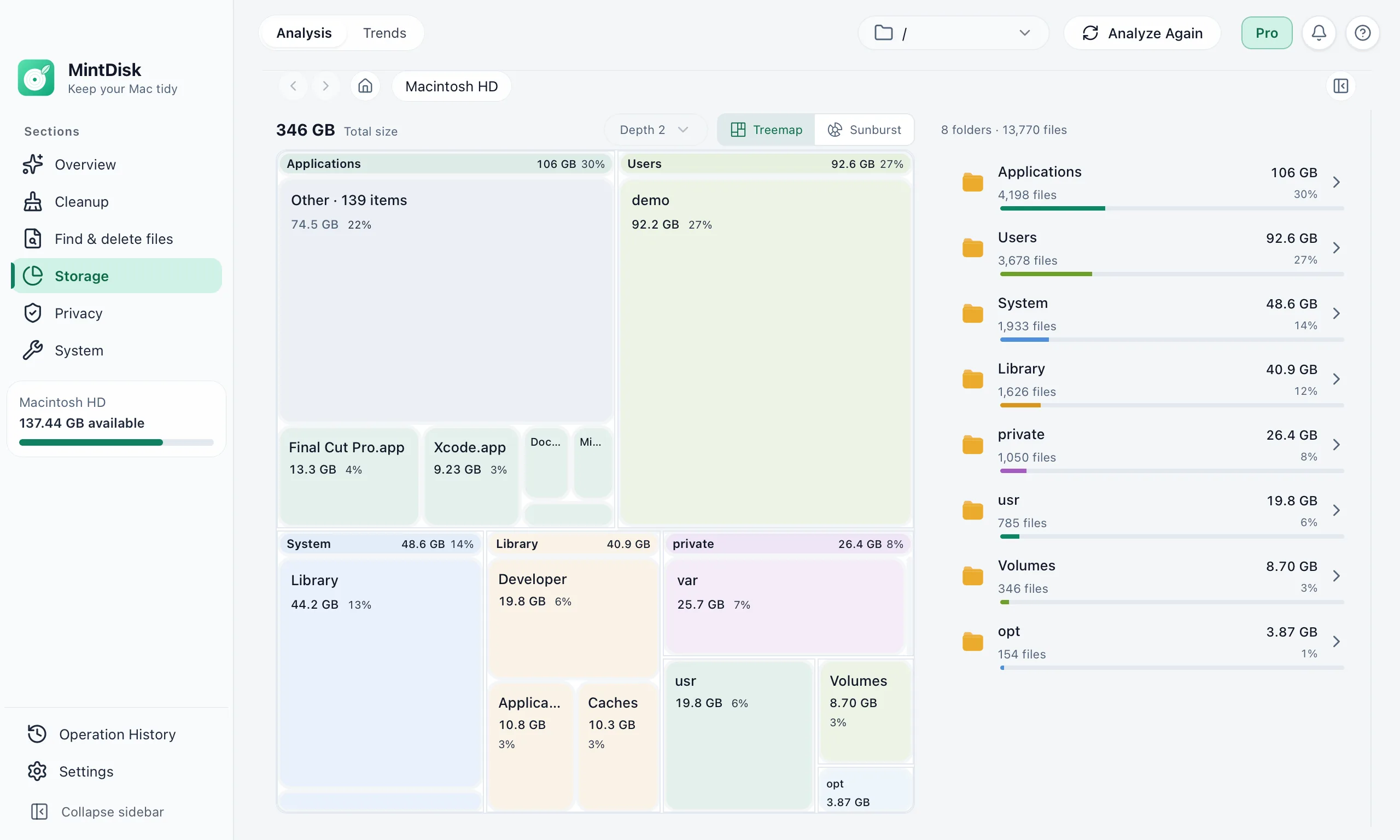
Zo werkt de schijfruimte-analyse voor de Mac
- 1
Kies wat je wilt scannen
Kies Macintosh HD, een externe APFS- of USB-schijf, of een willekeurige map zoals Downloads of Documenten.
- 2
Lees het diagram
Wissel tussen een treemap en een zonnestraaldiagram, tot zes niveaus diep. De lijst ernaast toont van elke map de grootte, het aandeel en het aantal bestanden.
- 3
Doe iets met wat je vindt
Open een map om hem te analyseren, bekijk een bestand met Snel bekijken, toon het in Finder of verplaats een item naar de prullenmand.
Wanneer het helpt
Je schijf is bijna vol
Vind de mappen achter de waarschuwing voordat je iets verwijdert.
Een externe schijf loopt vol
Zie wat de ruimte inneemt op een USB- of APFS-schijf die op je Mac is aangesloten.
Ruimte verdwijnt na verloop van tijd
Vergelijk mappen op grootte en vind degene die blijft groeien, zoals Bibliotheek of een projectmap.
Goed om te weten
- Netwerkshares worden niet weergegeven als schijven om te scannen.
- Elke map toont zijn 500 grootste items. De rest wordt gegroepeerd onder Overig, waarin je nog steeds kunt bladeren.
- Groottes zijn de ruimte die bestanden op de schijf innemen, en hard-gelinkte bestanden worden één keer geteld, dus totalen kunnen afwijken van Finder.
- Zonder volledige schijftoegang verbergt macOS sommige mappen voor de scan, zoals gegevens van Mail, Berichten en Safari.
Vragen en antwoorden
Is de schijfruimte-analyse gratis?
Ja. Scannen en de resultaten bekijken blijft gratis, ook na de proefperiode. Voor het verwijderen van bestanden heb je de gratis proefperiode van 7 dagen of een Pro-licentie nodig.
Heeft MintDisk volledige schijftoegang nodig?
Nee. Het scant ook zonder, maar dan worden sommige mappen die door macOS zijn beschermd overgeslagen. Je kunt op elk moment volledige schijftoegang geven in Systeeminstellingen; MintDisk merkt dat op zonder te herstarten.
Waarom toont MintDisk een andere grootte dan Finder?
MintDisk telt de ruimte die bestanden echt op de schijf innemen en telt hard-gelinkte bestanden maar één keer. Finder toont vaak de bestandsgrootte, dus de getallen kunnen verschillen.
Kan ik bestanden vanuit het diagram verwijderen?
Ja, één item tegelijk. Dit wordt standaard naar de Prullenmand verplaatst. Definitief verwijderen vereist een tweede bevestiging en elke verwijdering wordt vastgelegd in Geschiedenis.
Wordt er iets over mijn bestanden geüpload?
Nee. De scan draait op je Mac. Details over een bestand worden alleen verstuurd als je om AI-uitleg over dat item vraagt.
Verder ontdekken
Probeer het op je Mac
MintDisk werkt op macOS 12 of nieuwer, op Macs met Apple silicon en Intel. Start de proefperiode van 7 dagen in de app, geen creditcard nodig.