Verwijder apps en bekijk achtergebleven bestanden
MintDisk toont je apps met de gegevens die ze in je map Bibliotheek bewaren, zodat je ziet wat een app achterlaat en kunt kiezen wat er meegaat.
Scannen is gratis. Opruimen en verwijderen zitten in de gratis proefperiode van 7 dagen en in Pro.
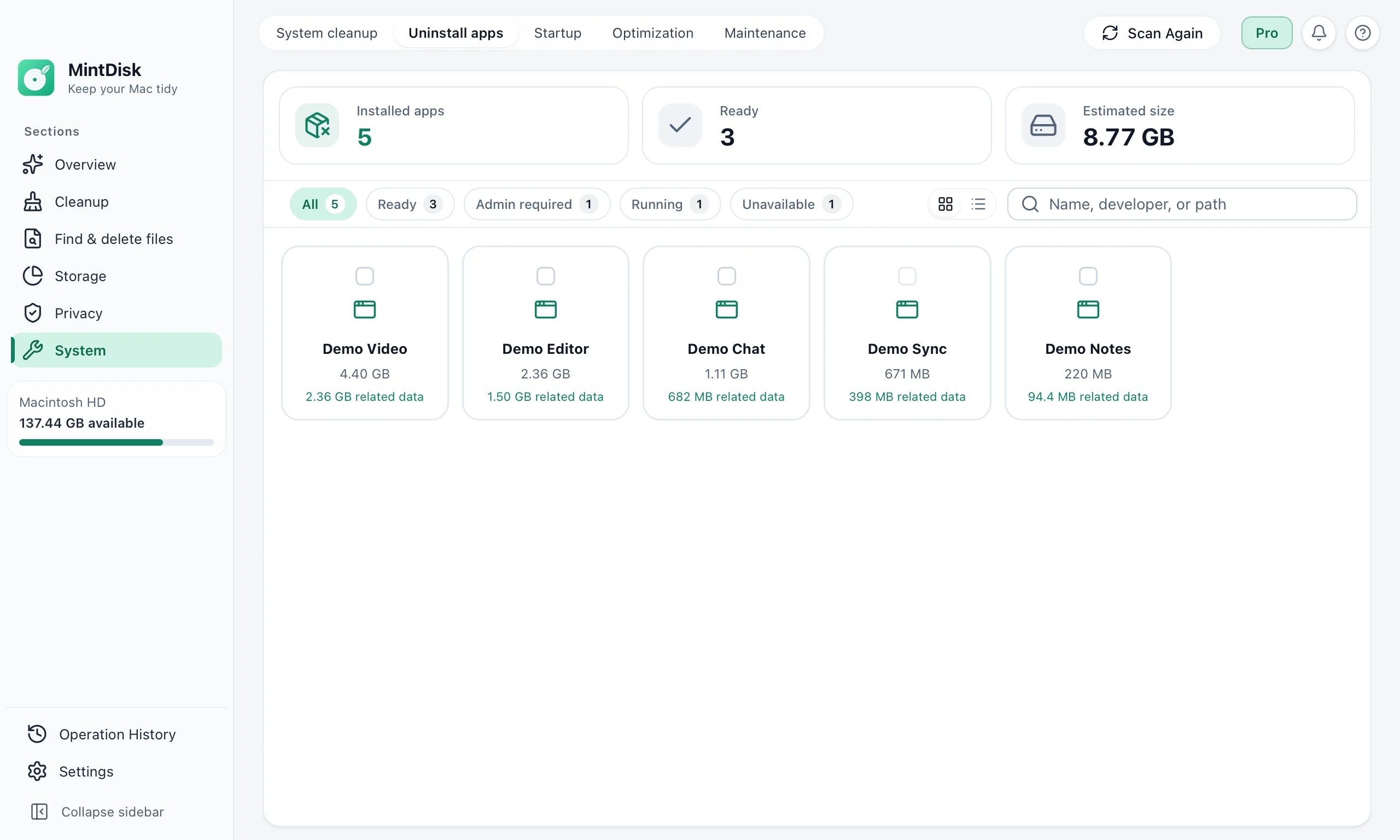
Zo werkt apps verwijderen op de Mac
- 1
Scan je apps
MintDisk toont de apps in Apps en in je eigen map Apps, met hun grootte en wanneer je ze voor het laatst hebt gebruikt. De systeemapps van Apple zijn beschermd.
- 2
Bekijk de bijbehorende gegevens
Voor elke app zie je de caches, logs, bewaarde status en instellingen die onder de bundel-ID van de app zijn opgeslagen. Caches en logs zijn geselecteerd; mappen die je eigen gegevens kunnen bevatten, zoals Application Support, laten de keuze aan jou.
- 3
Verwijderen
MintDisk verplaatst de app en de gegevens die je hebt geselecteerd naar de prullenmand. Is de app geopend, dan kun je hem eerst vanuit MintDisk stoppen.
Wanneer het helpt
Apps die je niet meer gebruikt
Grote apps die je één keer hebt geprobeerd nemen nog steeds ruimte in, net als hun caches.
Een frisse start voor een app
Verwijder een app samen met zijn caches en bewaarde status voordat je hem opnieuw installeert.
Apps met grote caches
Video-, ontwerp- en chatapps kunnen naast de app zelf gigabytes aan cache bewaren.
Goed om te weten
- Bijbehorende gegevens worden gevonden via de bundel-ID van de app in je map Bibliotheek: Caches, Application Support, Preferences, Logs, Saved Application State, Containers, WebKit en HTTPStorages. Bestanden die een app ergens anders of onder een andere naam bewaart, worden niet getoond.
- Apps die beheerdersrechten vereisen kunnen niet naar de Prullenmand worden verplaatst. Wanneer het Herstelgebied is ingeschakeld, verplaatst MintDisk ze daarnaartoe na de macOS-wachtwoordprompt; wanneer het is uitgeschakeld, worden ze definitief verwijderd.
- De systeemapps van Apple en alles in /System worden nooit verwijderd.
Vragen en antwoorden
Verwijdert MintDisk apps volledig?
Het verwijdert de app en de gegevens die de app onder zijn bundel-ID in je map Bibliotheek bewaart, die je eerst nakijkt. Bestanden die een app ergens anders of onder een andere naam opslaat, worden niet gevonden, dus MintDisk belooft geen volledige verwijdering.
Waar gaan verwijderde apps naartoe?
Standaard naar de Prullenmand. Kiest u voor 'Verwijder definitief', dan blijven de bestanden bewaard in het Herstelgebied zolang uw proefperiode of licentie actief is, standaard gedurende 30 dagen (1 tot 90 dagen, in te stellen in Geschiedenis › Herstelgebied). Apps die beheerdersrechten vereisen gaan naar het Herstelgebied na invoer van uw Mac-wachtwoord, of worden definitief verwijderd als deze functie is uitgeschakeld.
Raak ik mijn instellingen of documenten kwijt?
Mappen die je eigen gegevens kunnen bevatten, zoals Application Support, Preferences en Containers, worden niet geselecteerd tenzij je ze aanvinkt. Documenten die je ergens anders bewaart, worden niet aangeraakt.
Is apps verwijderen gratis?
Apps en hun gegevens scannen en nakijken is gratis. Voor het verwijderen heb je de gratis proefperiode van 7 dagen of een Pro-licentie nodig.
Verder ontdekken
Probeer het op je Mac
MintDisk werkt op macOS 12 of nieuwer, op Macs met Apple silicon en Intel. Start de proefperiode van 7 dagen in de app, geen creditcard nodig.