Vind grote bestanden op je Mac
MintDisk toont de grote bestanden die ruimte innemen op je Mac, op een schijf of in de mappen die je kiest, gegroepeerd op type, zodat je kunt beslissen wat je bewaart.
Scannen is gratis. Opruimen en verwijderen zitten in de gratis proefperiode van 7 dagen en in Pro.
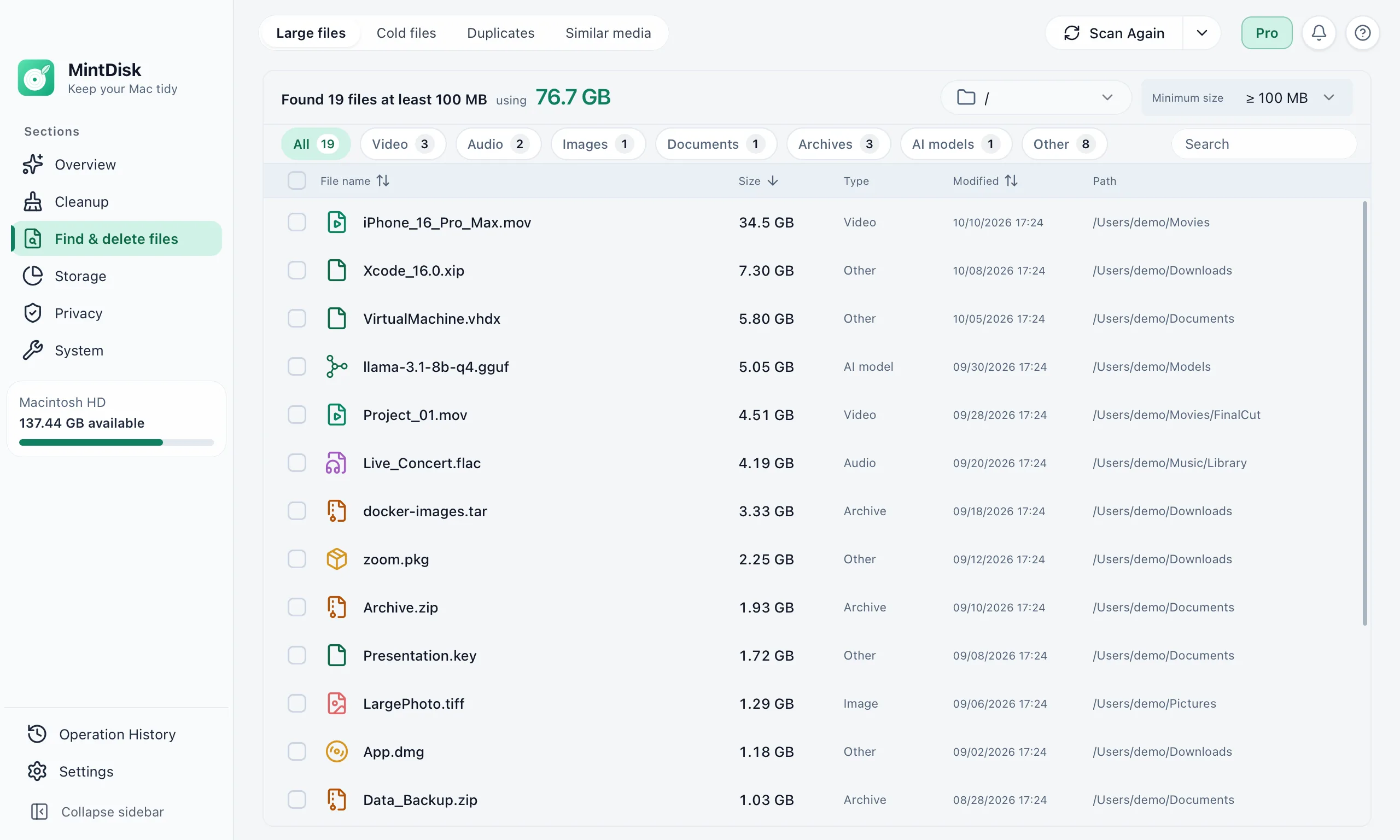
Zo werkt het vinden van grote bestanden op de Mac
- 1
Kies locaties en een minimumgrootte
Scan een hele schijf of meerdere mappen tegelijk. De minimumgrootte is standaard 100 MB en kan worden ingesteld op 50 MB, 500 MB, 1 GB of 5 GB.
- 2
Filteren en sorteren
Toon alleen video’s, audio, afbeeldingen, documenten, archieven of AI-modellen, zoek op naam en sorteer op grootte, naam of datum.
- 3
Nakijken en verwijderen
Bekijk een bestand met Snel bekijken of toon het in Finder. Geselecteerde bestanden gaan standaard naar de prullenmand, en bestanden die na de scan zijn gewijzigd, worden overgeslagen.
Wanneer het helpt
Oude video’s en opnames
Schermopnames, exports en camerabeelden zijn vaak de grootste bestanden op een Mac.
Installers die in Downloads zijn blijven staan
Schijfkopieën, pakketten en archieven die je na het installeren van een app niet meer nodig hebt.
Bestanden die je al maanden niet hebt geopend
Het tabblad Koude bestanden vindt grote bestanden die 30 tot 365 dagen niet zijn gebruikt, en kan ze comprimeren tot ZIP, verplaatsen of verwijderen.
Goed om te weten
- De minimumgrootte kies je uit vaste waarden; een eigen waarde is niet mogelijk.
- Snelle scan gebruikt Spotlight en kan bestanden missen die nog niet zijn geïndexeerd. Voer een volledige scan uit om elke map te controleren.
- Een scan toont maximaal 2.000 bestanden.
- Systeemmappen zoals /bin en /usr worden nooit getoond.
Vragen en antwoorden
Is het vinden van grote bestanden gratis?
Ja. Scannen en de lijst bekijken blijft gratis, ook na de proefperiode. Voor het verwijderen, verplaatsen of comprimeren van bestanden heb je de gratis proefperiode van 7 dagen of een Pro-licentie nodig.
Waar gaan verwijderde bestanden naartoe?
Standaard naar de Prullenmand. Kiest u voor 'Verwijder definitief', dan vraagt MintDisk om een extra bevestiging en worden de bestanden, zolang uw proefperiode of licentie actief is, gedurende 30 dagen in het Herstelgebied bewaard (1 tot 90 dagen, in te stellen in Geschiedenis › Herstelgebied) zodat u ze kunt herstellen.
Wat is het verschil tussen een snelle en een volledige scan?
Snelle scan vraagt Spotlight om grote bestanden; dat is snel, maar kan bestanden missen die nog niet zijn geïndexeerd. Volledige scan doorloopt elke map op de locaties die je hebt gekozen.
Kan ik een externe schijf scannen?
Ja. Kies de schijf of een map erop als locatie, los of samen met andere mappen.
Verder ontdekken
Probeer het op je Mac
MintDisk werkt op macOS 12 of nieuwer, op Macs met Apple silicon en Intel. Start de proefperiode van 7 dagen in de app, geen creditcard nodig.